
Tutoriel — Créer et imprimer un QR code pour mon matériel
Créer et imprimer le QR code d'un matériel ou d'un véhicule de secours.
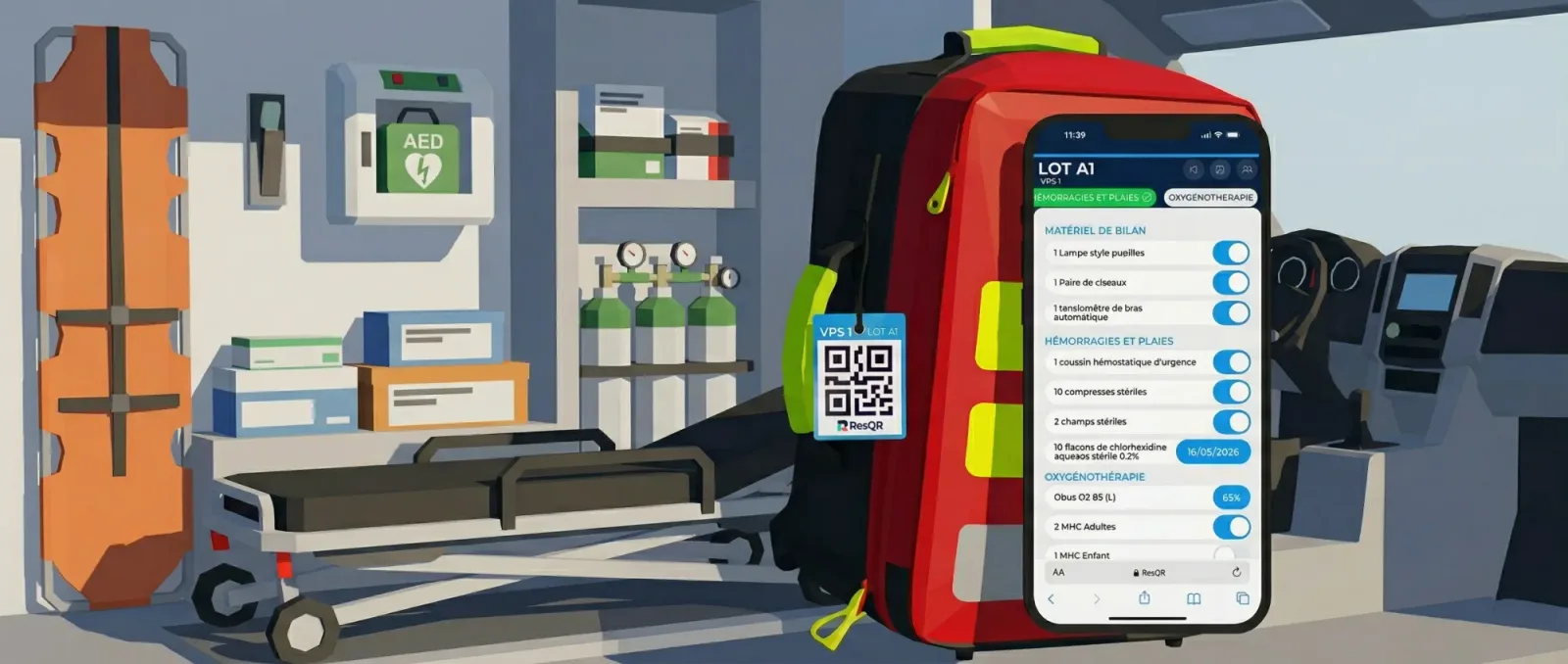
Dans ResQR, chaque matériel ou véhicule physique possède son jumeau numérique — une fiche digitale qui centralise ses vérifications, son historique, ses alertes et sa conformité. Le QR code est l’interface entre les deux mondes : un simple scan depuis un smartphone, et vous passez de l’objet réel à son double numérique en temps réel.
Voici comment créer et imprimer vos QR codes en moins de 5 minutes.
Ce qu’un QR code peut représenter
Dans ResQR, un QR code peut être associé à deux types d’objets :
Un véhicule — le scan donne accès au suivi carburant, à l’historique d’hygiène, aux pannes déclarées, aux rendez-vous d’entretien, au calendrier, ainsi qu’aux checklists de matériel rattachées à ce véhicule.
Une checklist unique — le scan ouvre directement la checklist de vérification d’un matériel, d’un kit ou d’un lot.
Avant de générer un QR code, vous devez donc avoir créé au moins une checklist ou un véhicule dans votre espace.
Étape 1 — Créer votre checklist
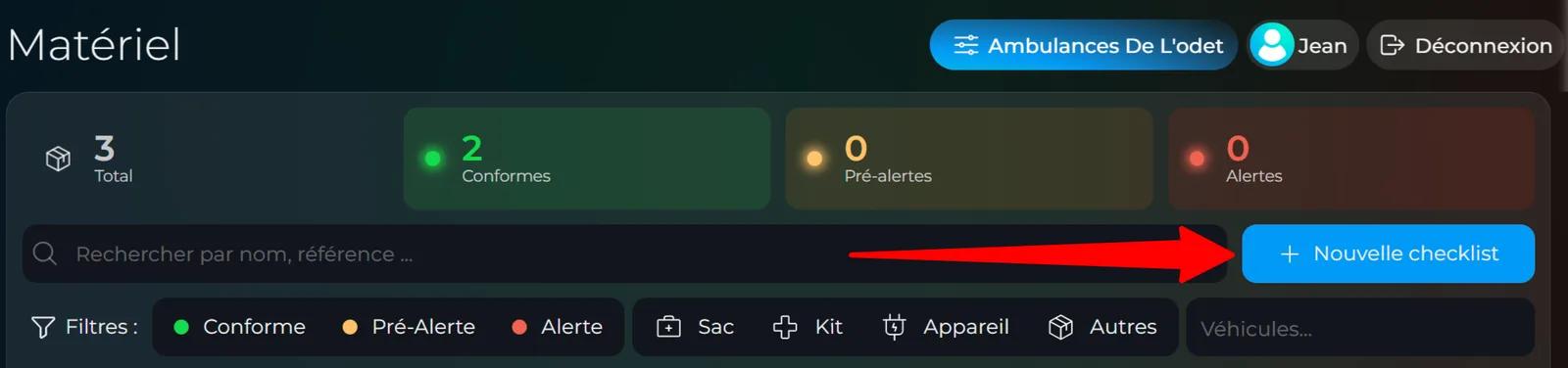
Dans le menu Matériel, cliquez sur Nouvelle checklist, puis choisissez le type Matériel.
Suivez les étapes de configuration. Pour aller vite, vous pouvez sélectionner un modèle prédéfini correspondant à votre type de matériel — les items sont pré-remplis et personnalisables.
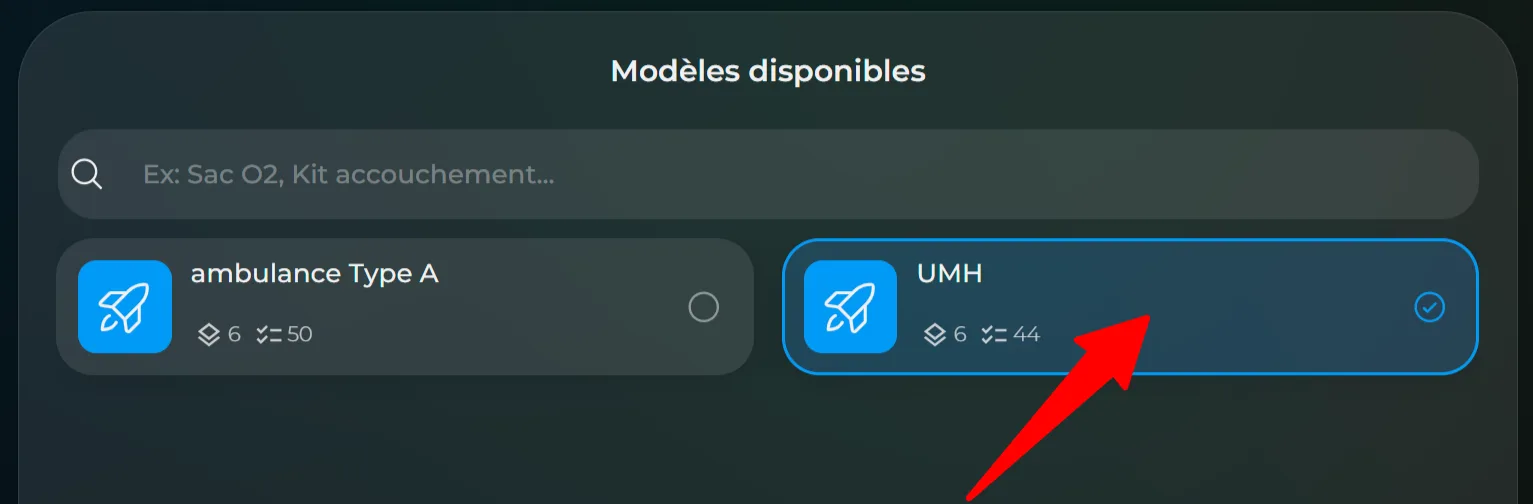
La liste des modèles est différentes selon votre type de structure (ambulances privées, associations agréées, sapeurs pompiers…) et les items contenus sont basés sur les référentiels en vigueur.
Une fois votre checklist configurée, cliquez sur Finaliser et créer.
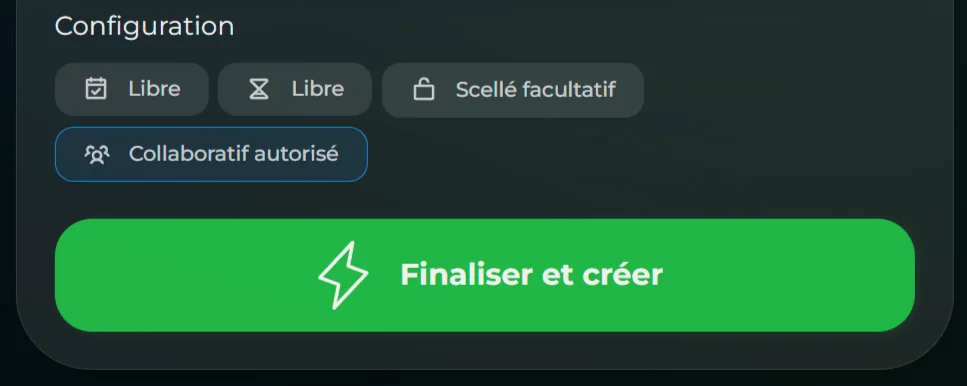
Astuce : Après la finalisation, cliquez sur Tester pour prévisualiser la page qui s’affichera lors du scan du QR code, avant de l’imprimer.
Étape 2 — Générer vos QR codes
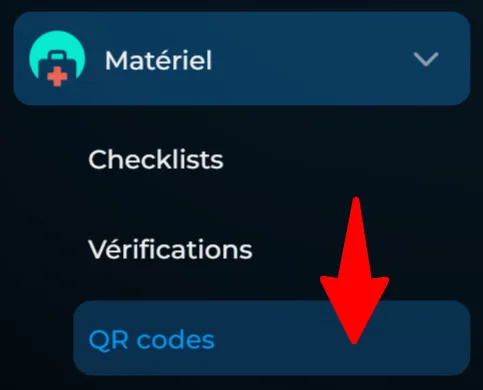
Depuis le menu, cliquez sur Matériel puis QR codes.
La fenêtre Imprimer des QR Codes s’ouvre. Choisissez le périmètre de l’impression : Tous, Par véhicule, Par lot ou Unique.
Étape 3 — Sélectionner et imprimer votre QR code
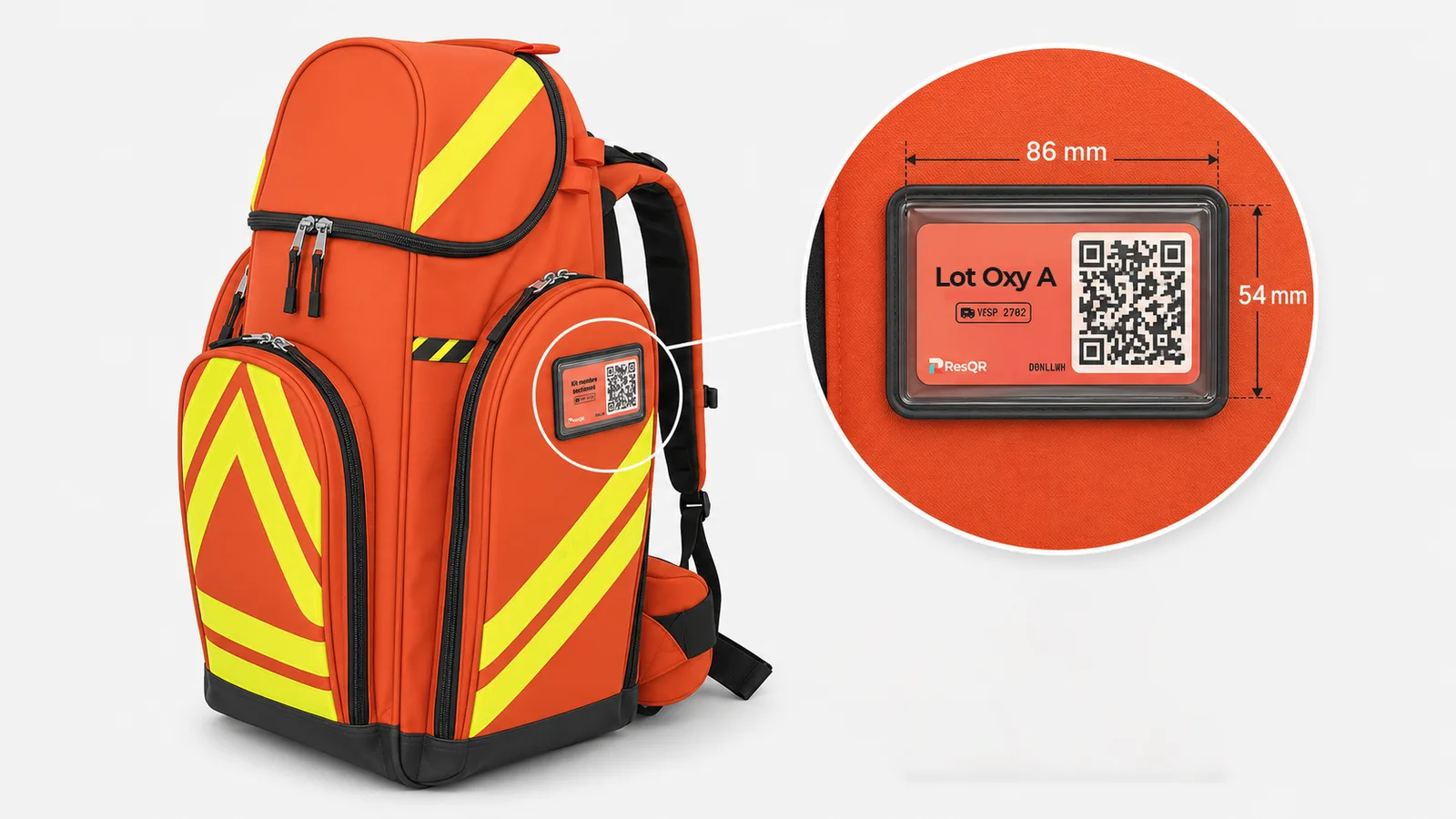
Si votre équipement est doté d’un emplacement pour étiquette, vous pouvez le mesurer pour que ResQR adapte automatiquement les QR codes à la bonne taille.
Réglez les dimensions : largeur de 5 à 20 cm, hauteur de 5 à 29 cm. Vous pouvez aussi afficher le logo et le nom de votre structure. Cliquez ensuite sur Générer le fichier.
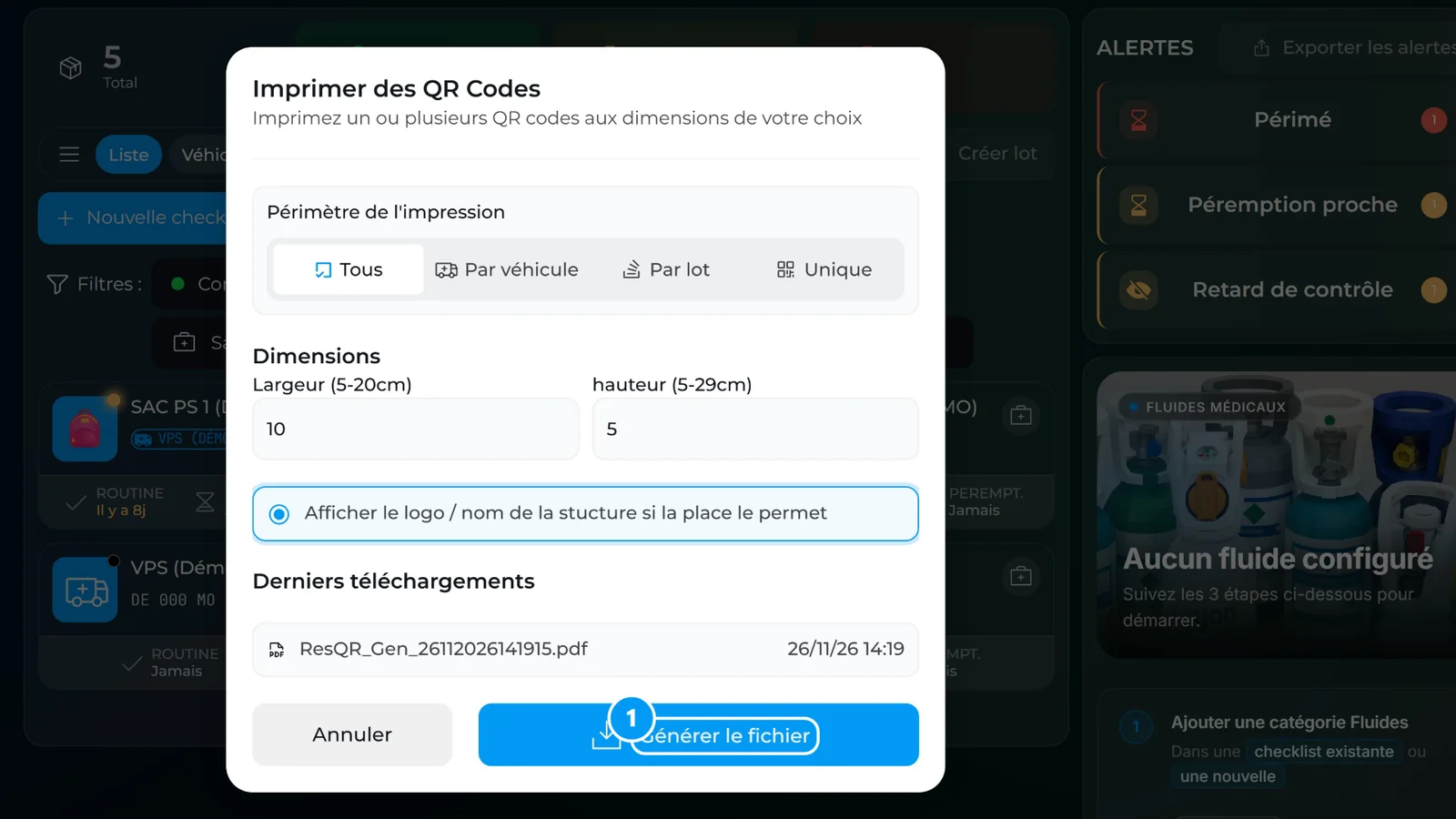
Le PDF est généré, vous pouvez ensuite l’imprimer.
Les QR codes comportent un système intégré d’autocorrection (QR code taché ou partiellement lisible). Il est tout de même conseillé de les plastifier pour une meilleure tenue dans temps.
Ce qu’affiche votre QR code imprimé
Chaque QR code affiche automatiquement :
- Le nom/logo de votre structure (si souhaité)
- Le nom du matériel
- Le nom du véhicule lié, si applicable
La couleur du QR code correspond à la couleur définie lors de la création de la checklist. Vous pouvez la modifier à tout moment depuis les paramètres de la checklist.
À savoir : Si plusieurs checklists sont liées à un véhicule, vous pouvez imprimer uniquement le QR code du véhicule lui-même. Lors du scan, Toutes les checklists rattachées aux véhicules seront accessibles via le bouton “vérifier” du véhicule.
⚠️ Si je modifie ma Checklist, dois-je réimprimer le QR code ?
Non, le QR code est associé à un matériel ou véhicule (contenant). Si vous modifiez la liste des catégories et items (contenu) ultérieurement, cela n’aura aucun impact sur le contenant.
Dernière mise à jour : 26 novembre 2026