
Matériel et checklists
Imprimer un QR code
Afficher et imprimer le QR code d'un matériel.
Le QR code est la porte d’entrée du terrain : un matériel, un lot ou un véhicule.
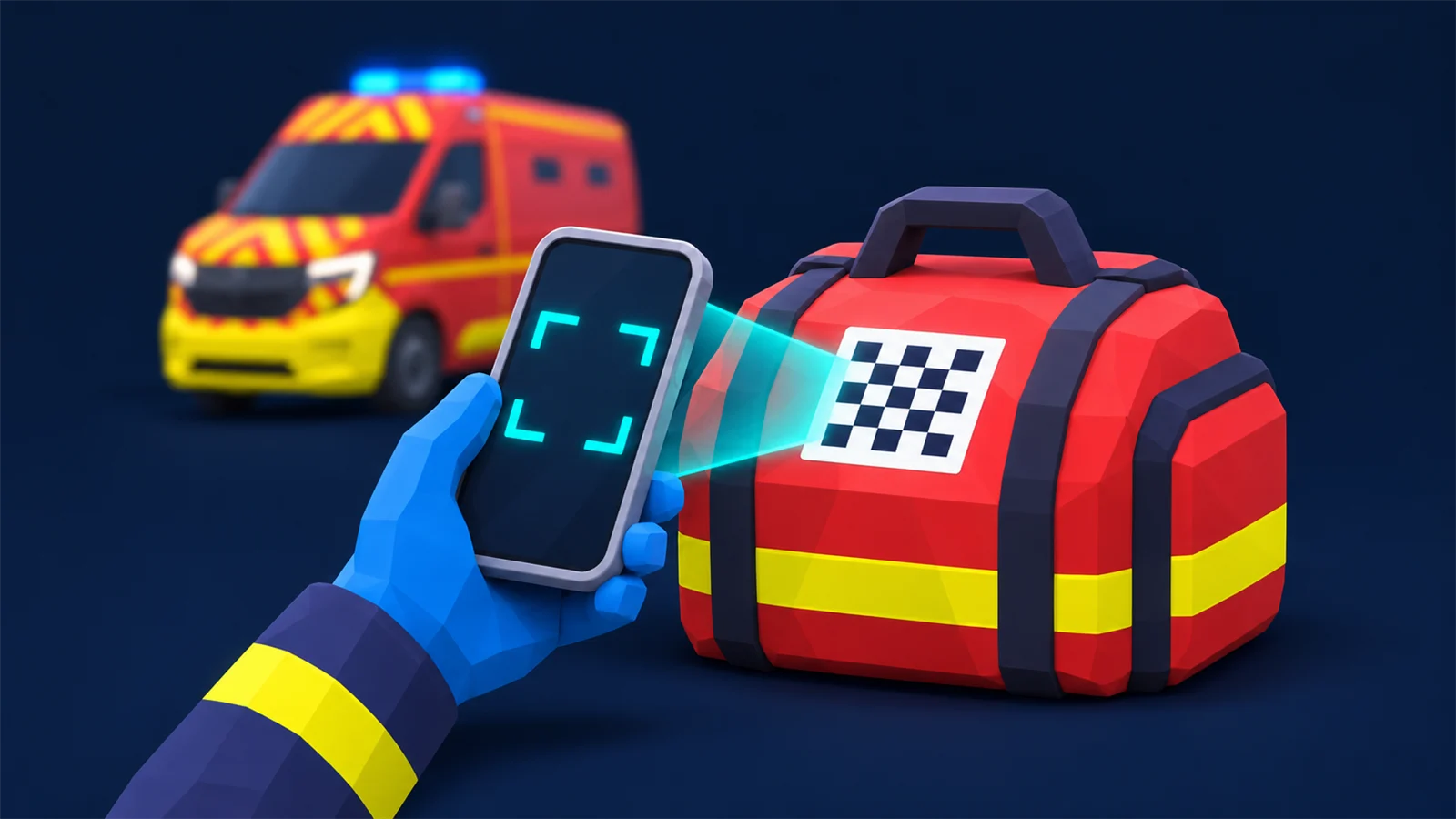
Imprimer un QR code
- Dans Matériel, ouvrez la fiche du matériel.
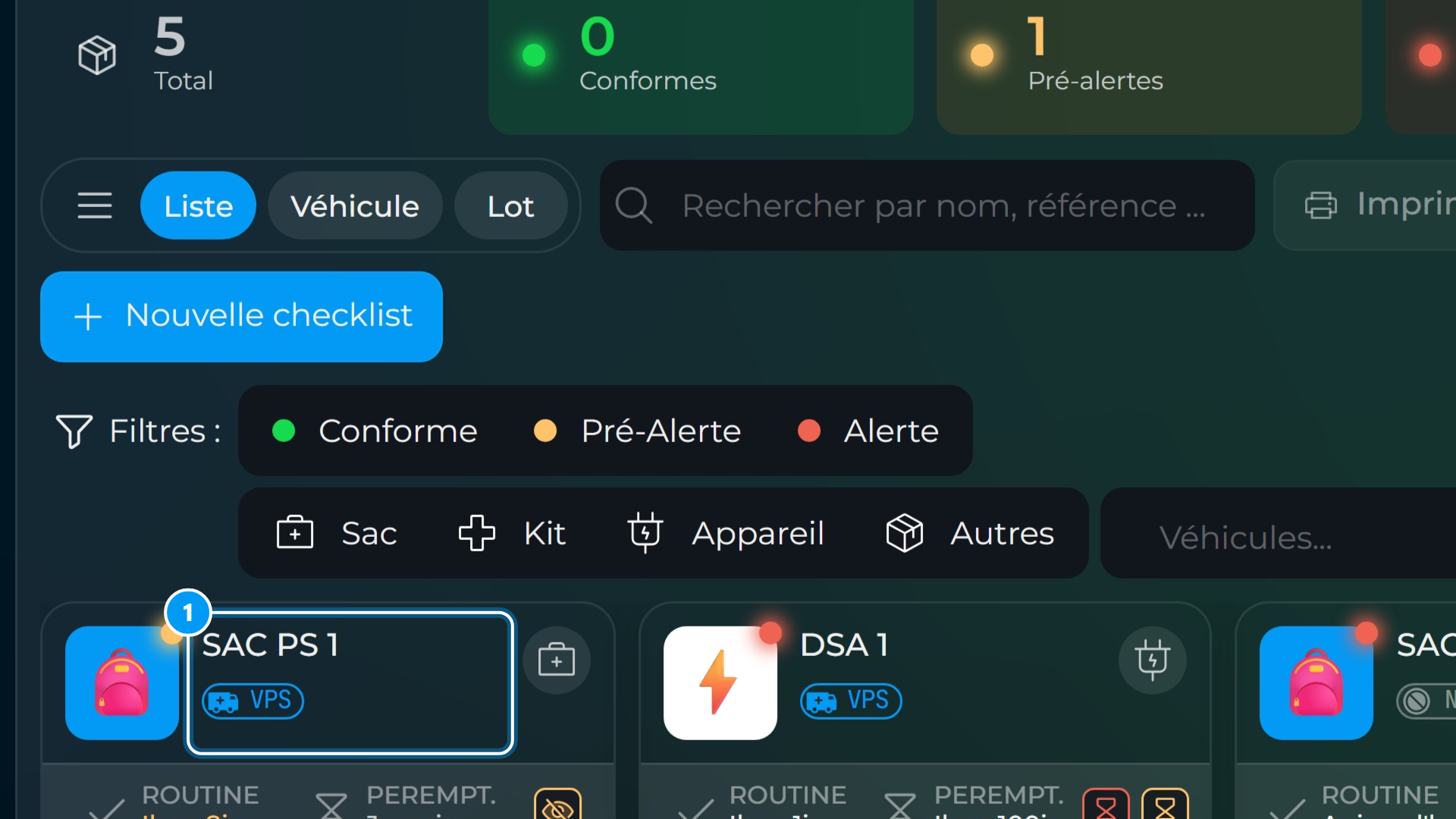
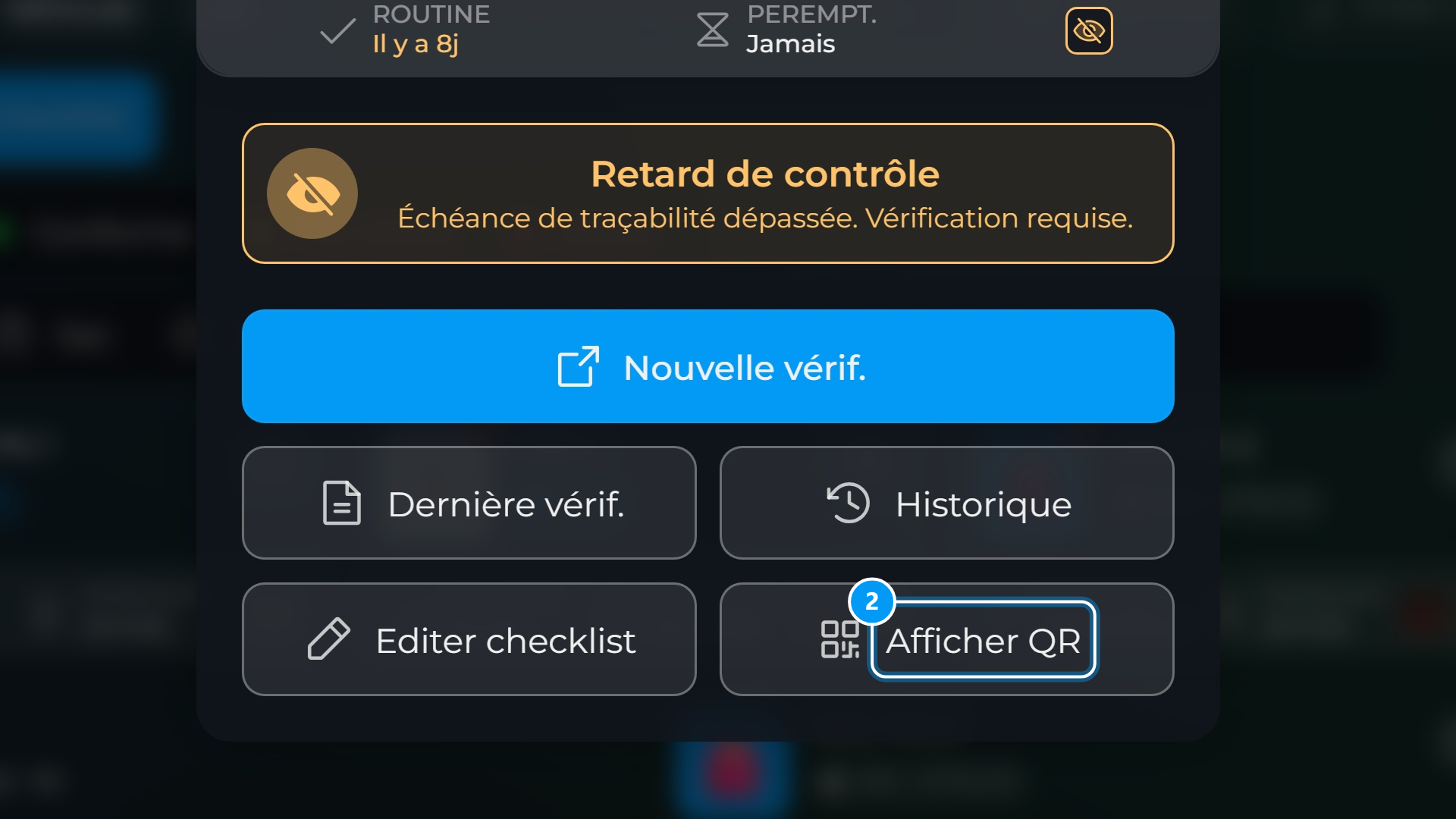
- Cliquez sur Afficher QR.
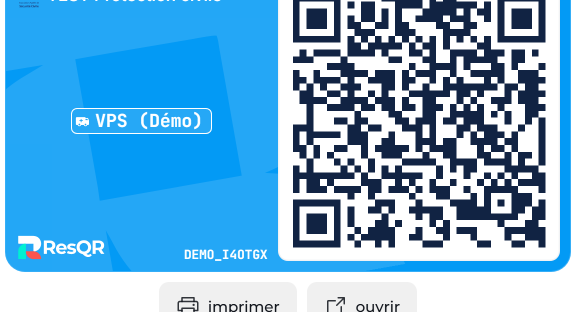
- Cliquez sur imprimer.
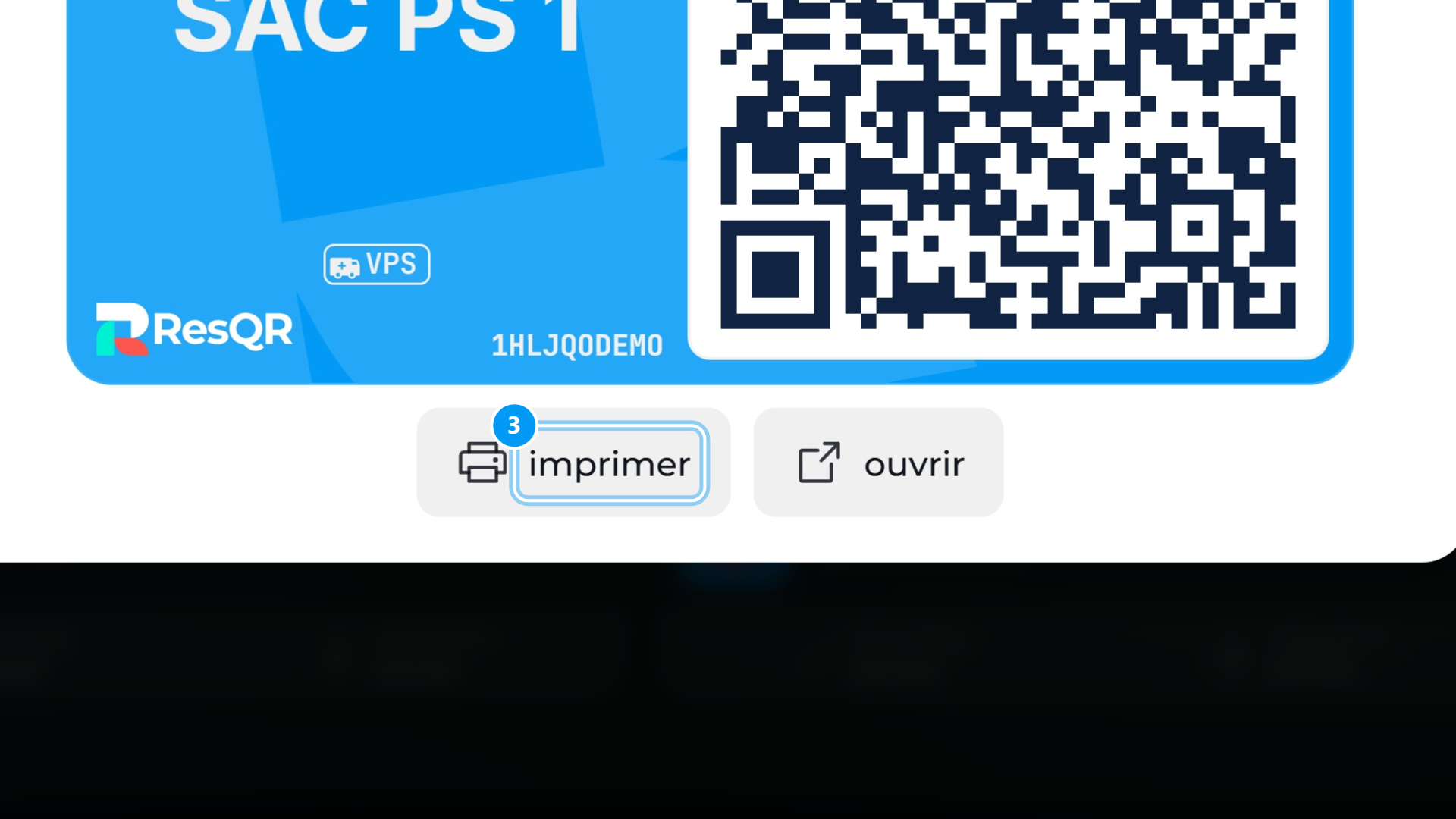
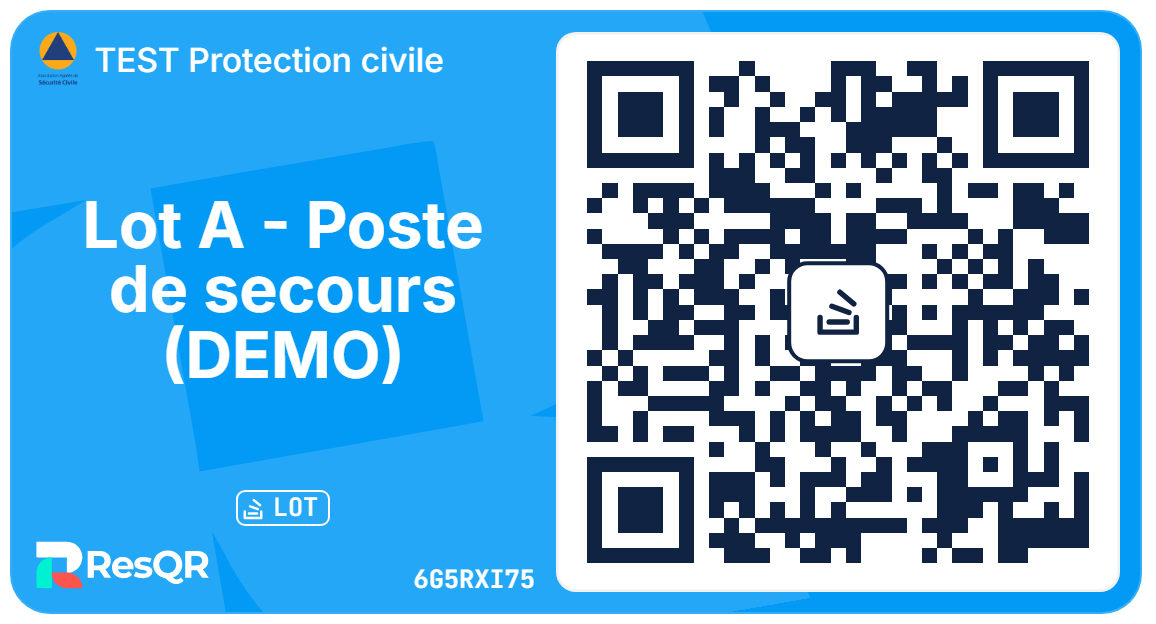
L’étiquette affiche le nom et le logo de votre structure, le nom du matériel et le véhicule lié. Sa couleur est celle choisie pour la checklist.
Imprimer plusieurs QR codes d’un coup
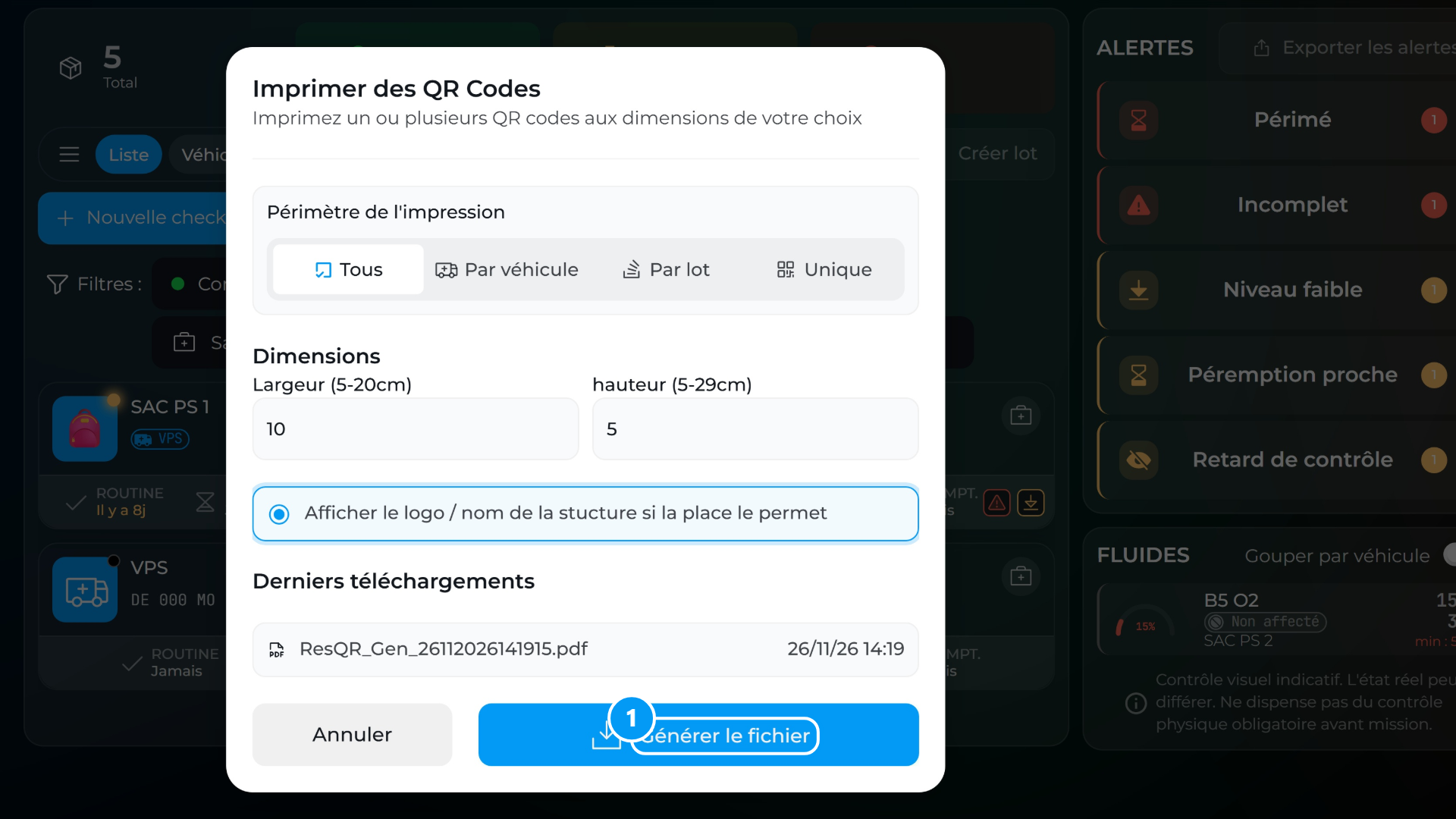
- Dans le menu Matériel, cliquez sur QR codes.
- Choisissez le périmètre : Tous, Par véhicule, Par lot ou Unique.
- Réglez les dimensions (largeur de 5 à 20 cm, hauteur de 5 à 29 cm) et l’affichage du logo et du nom.
- Cliquez sur Générer le fichier, puis imprimez le PDF.
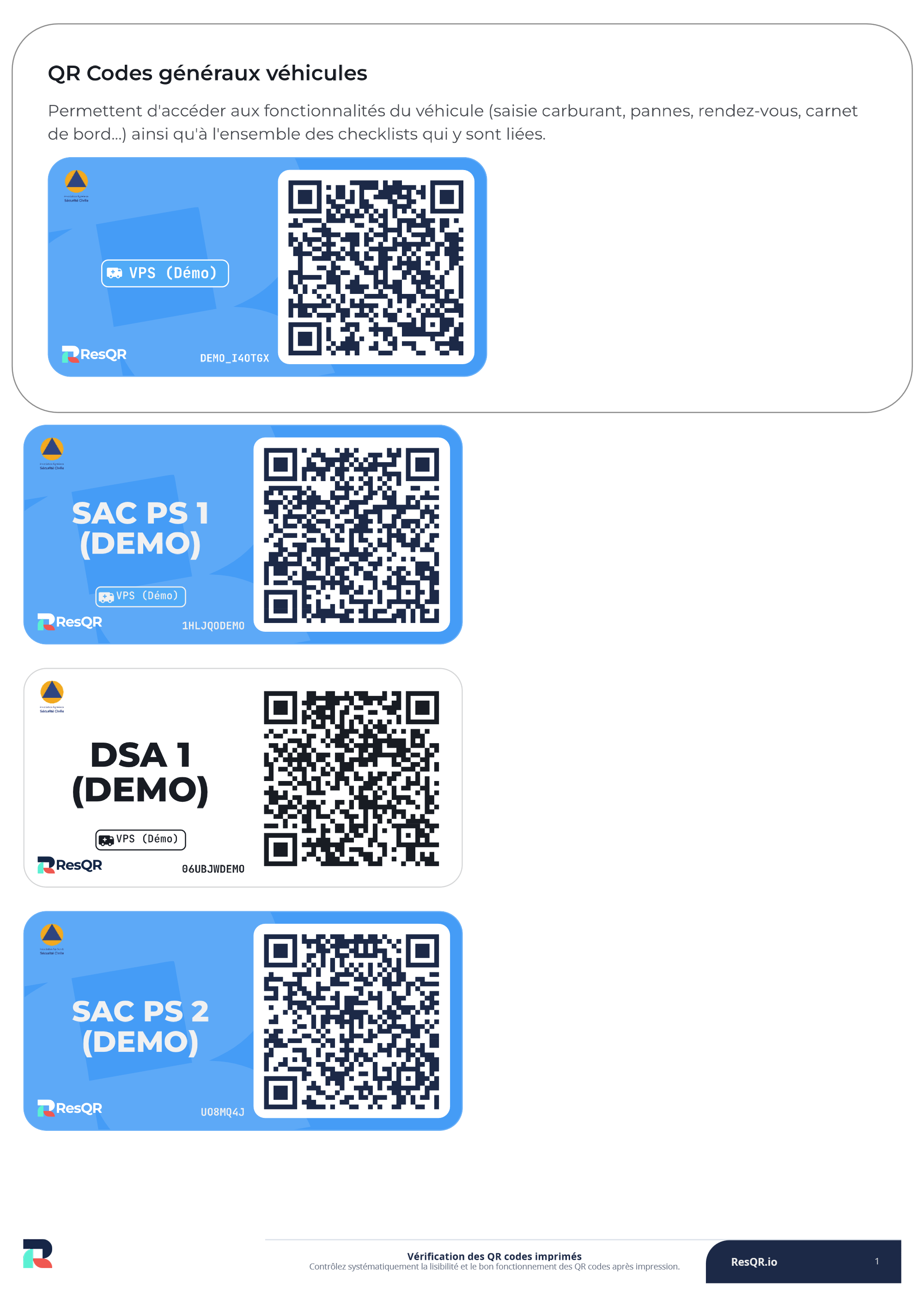
QR codes de lot et de véhicule
Un seul code donne accès à toutes les checklists liées : pour une ambulance avec huit checklists, son QR code suffit.
Ce qu’ouvre chaque code
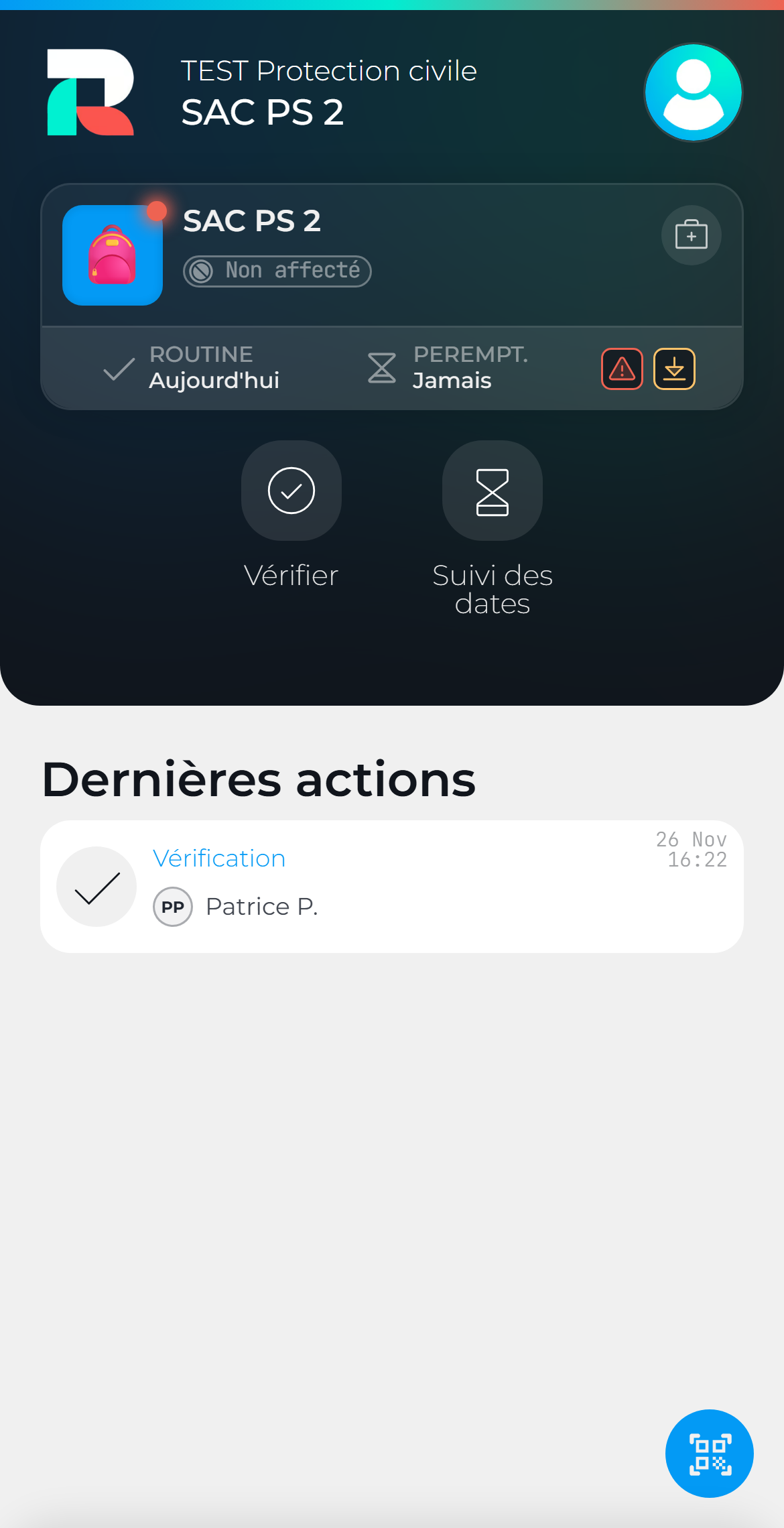
Matériel
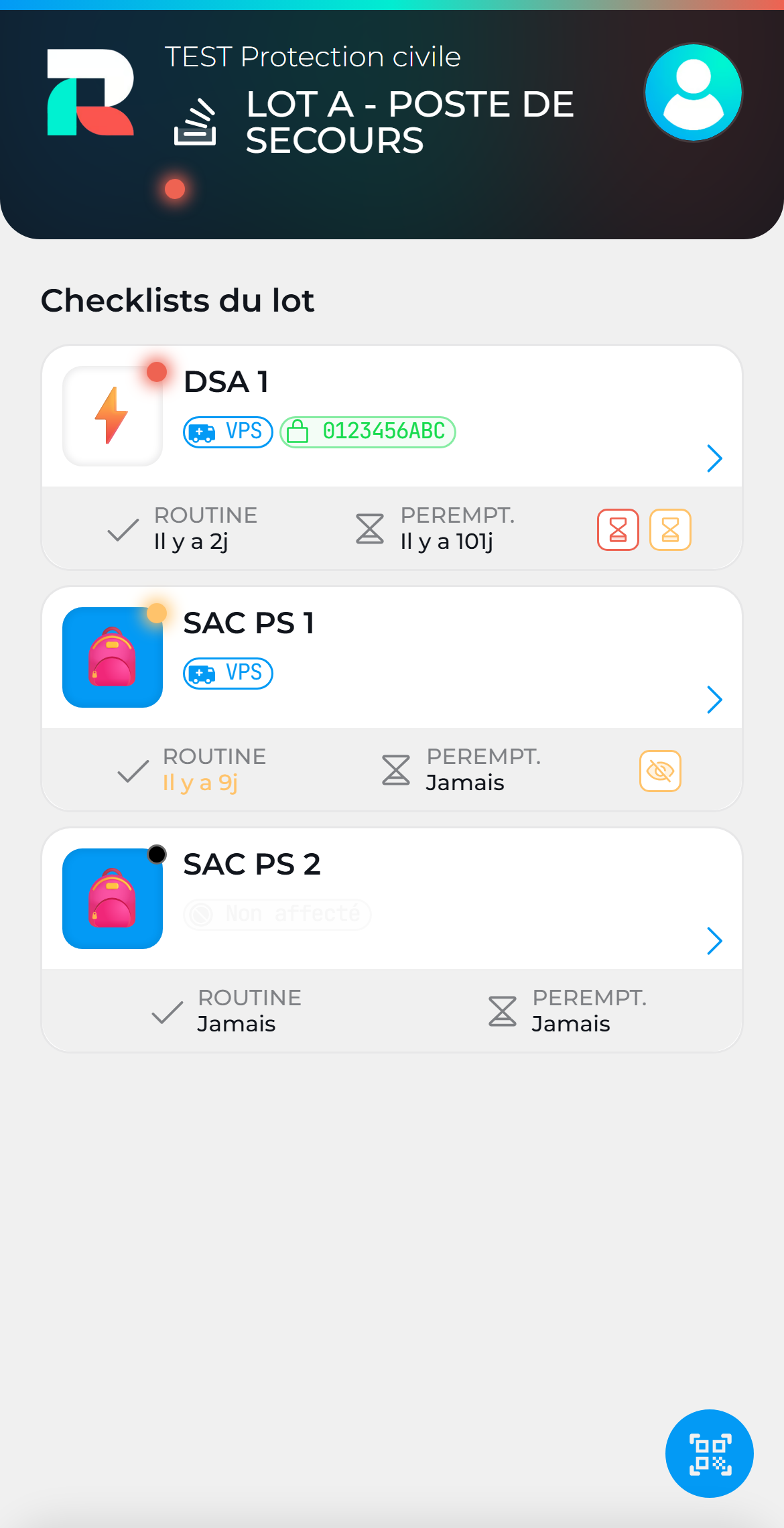
Lot
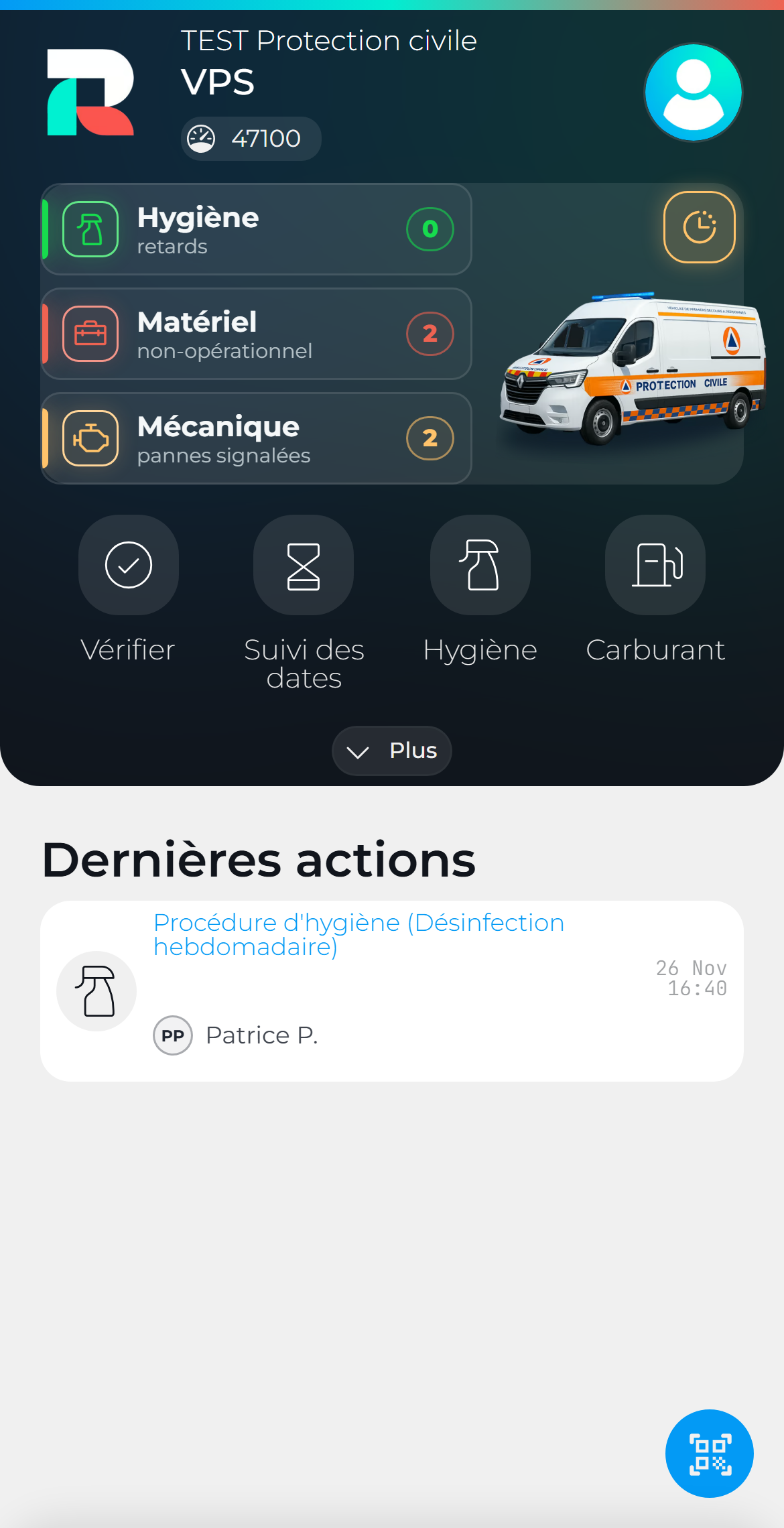
Véhicule
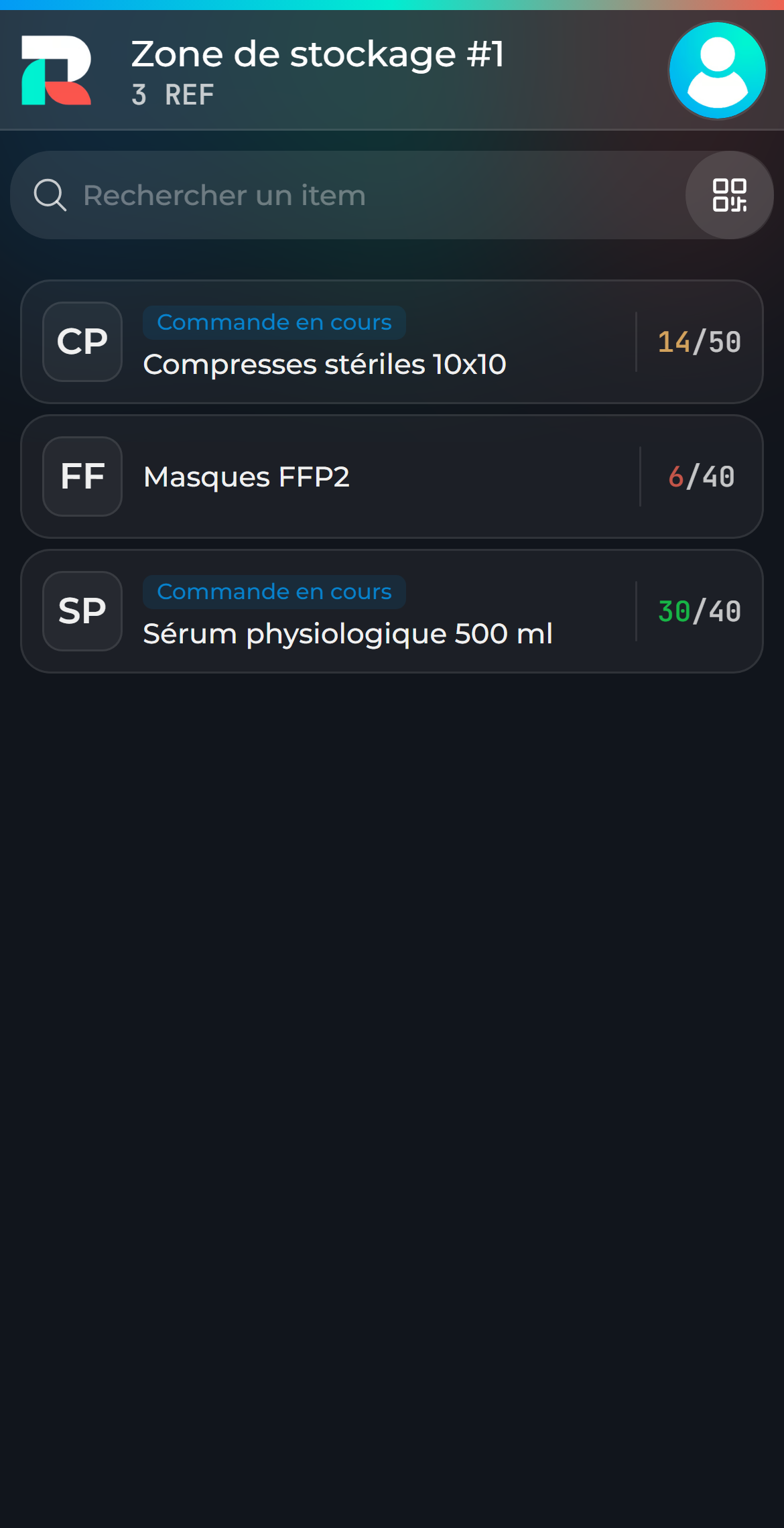
Zone de stock
Conseils. Imprimez en 5 cm × 5 cm au minimum et plastifiez l’étiquette. Le QR code reste lisible s’il est légèrement taché.
Questions fréquentes
J'ai perdu ou abîmé une étiquette. Le code change-t-il ?
Non, la réimpression donne le même QR code. Il reste aussi valable après une modification de la checklist.
Quelqu'un d'extérieur peut-il voir le contenu en scannant ?
Non. Il faut se connecter avec un compte accepté dans votre structure. Seuls les invités entrent avec le code PIN, quand l’accès invité est activé.
Que se passe-t-il si le code PIN est faux ?
Après 5 essais, la personne ne peut plus accéder par ce QR code pendant 5 minutes.
Faut-il se reconnecter à chaque scan ?
Non. Cochez Rester connecté à la connexion. Les invités restent connectés 24 heures et peuvent scanner plusieurs QR codes de la même structure.
Dernière mise à jour : 26 novembre 2026