
Matériel et checklists
Suivre les dates de péremption
Mettre à jour les dates sans refaire toute la vérification.
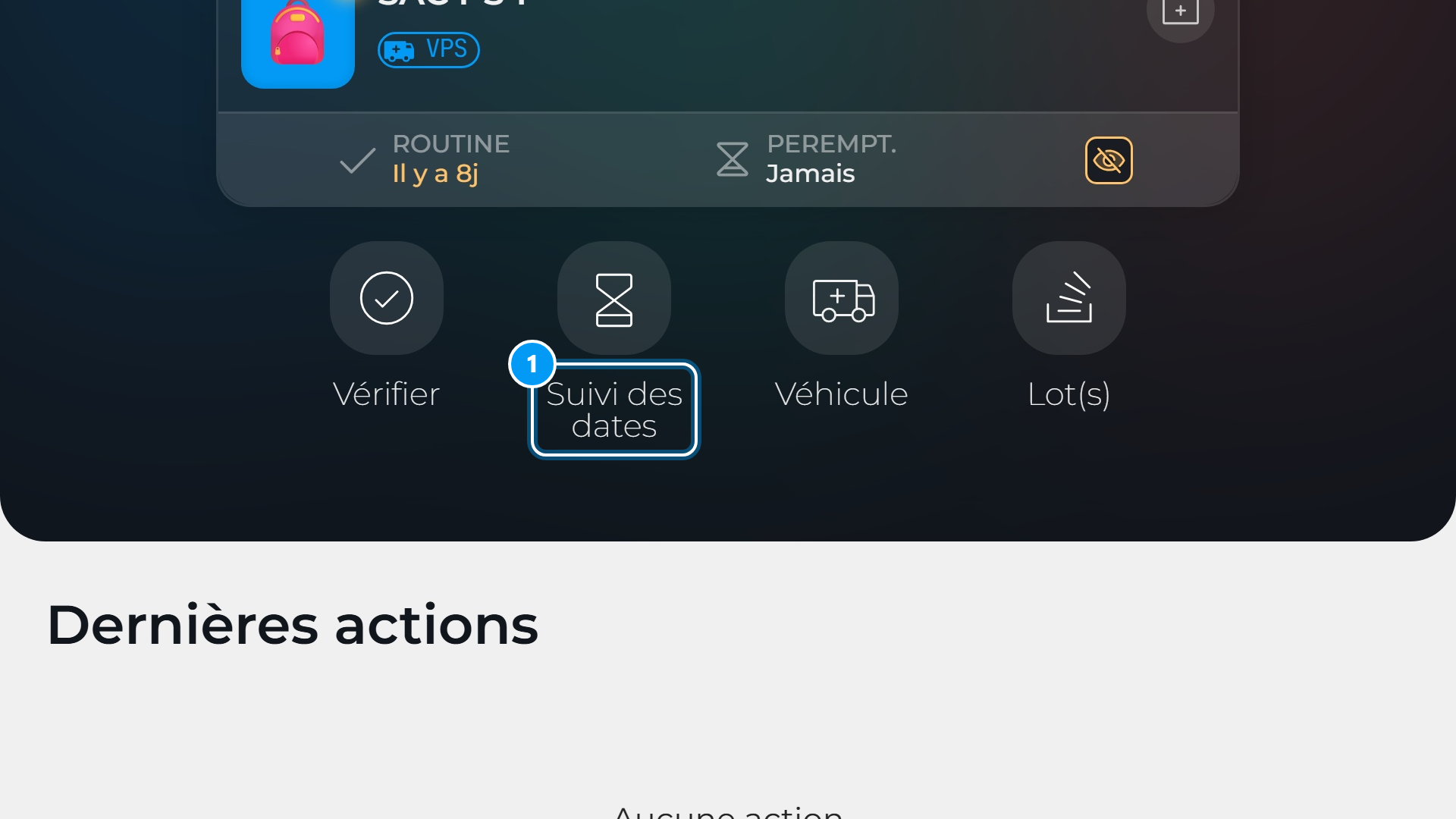
- Sur la fiche du matériel, touchez Suivi des dates.
- Seuls les consommables apparaissent. Complétez ou corrigez les dates, puis enregistrez.
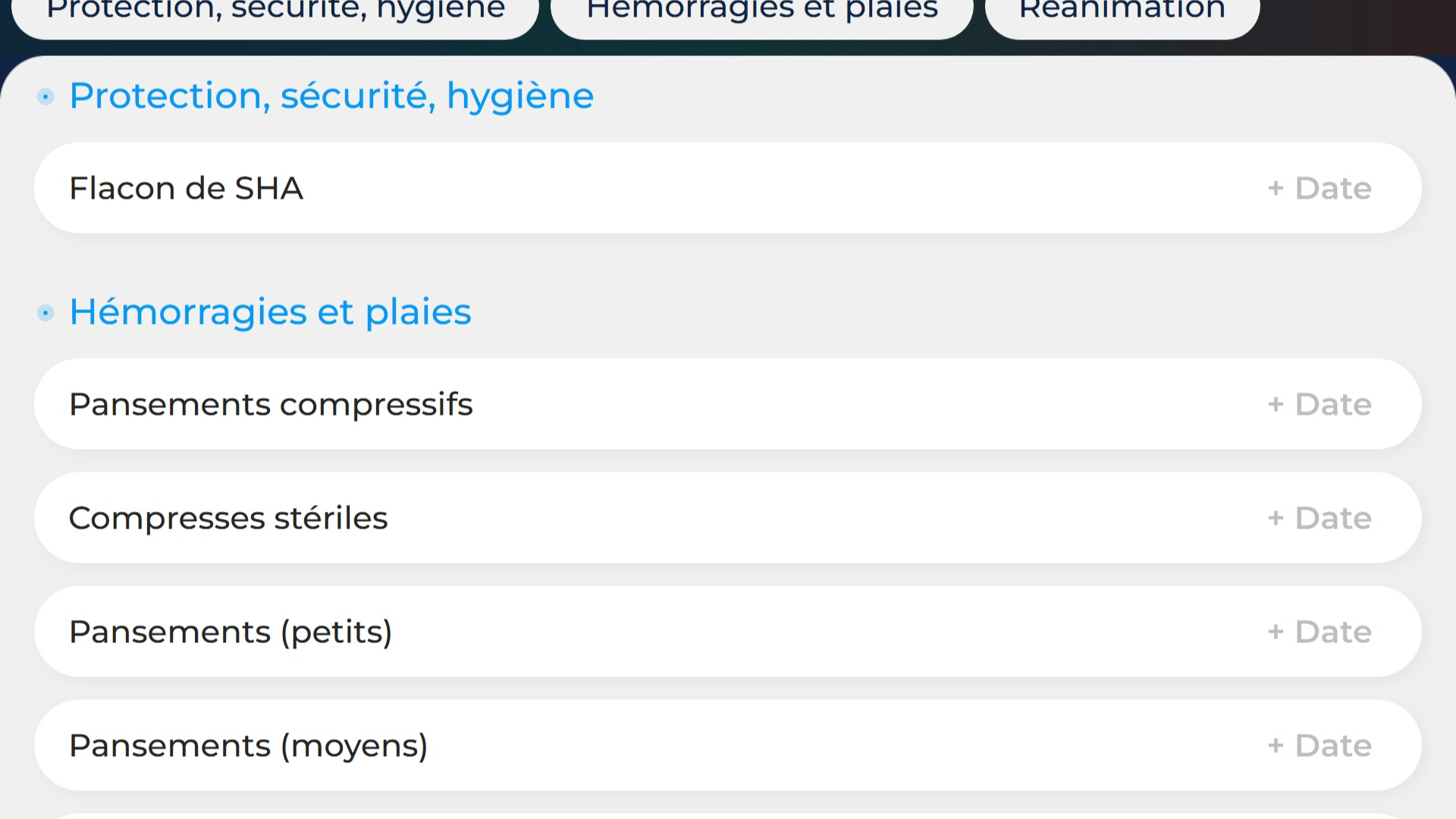
Saisie rapide
Saisissez le mois et l’année : ResQR retient le dernier jour du mois. Ainsi, 09/27 correspond au 30 septembre 2027. Pour une date précise, activez la saisie du jour.
Alertes
Le délai de pré-alerte se règle de 15 jours à 3 mois dans les paramètres de la structure. À l’échéance, l’item passe en rouge.
Qui a modifié une date ?
Chaque action est enregistrée avec son auteur et son horodatage.
Questions fréquentes
Comment gérer deux exemplaires avec des dates différentes ?
Saisissez la date la plus proche : celle du prochain périmé.
Dois-je saisir un numéro de lot ?
Non, sauf si la checklist le demande dans un champ de texte. Dans le Stock, vous pouvez en revanche saisir un numéro de lot et une date de péremption à chaque entrée.
Pourquoi un item n'apparaît-il pas dans le suivi des dates ?
Le suivi des dates doit être activé sur l’item avec l’icône sablier, à sa création. ResQR le reconnaît alors comme un consommable.
Un suivi des dates compte-t-il comme une vérification de routine ?
Non, il contrôle uniquement les dates. Vous pouvez le faire seul, ou au cours d’une vérification de routine.
Dernière mise à jour : 26 novembre 2026