
Matériel et checklists
Consulter l'historique et exporter
Retrouver qui a vérifié quoi et produire les justificatifs.
Retrouvez qui a vérifié quoi, téléchargez chaque vérification signée et exportez en masse.
La page Vérifications
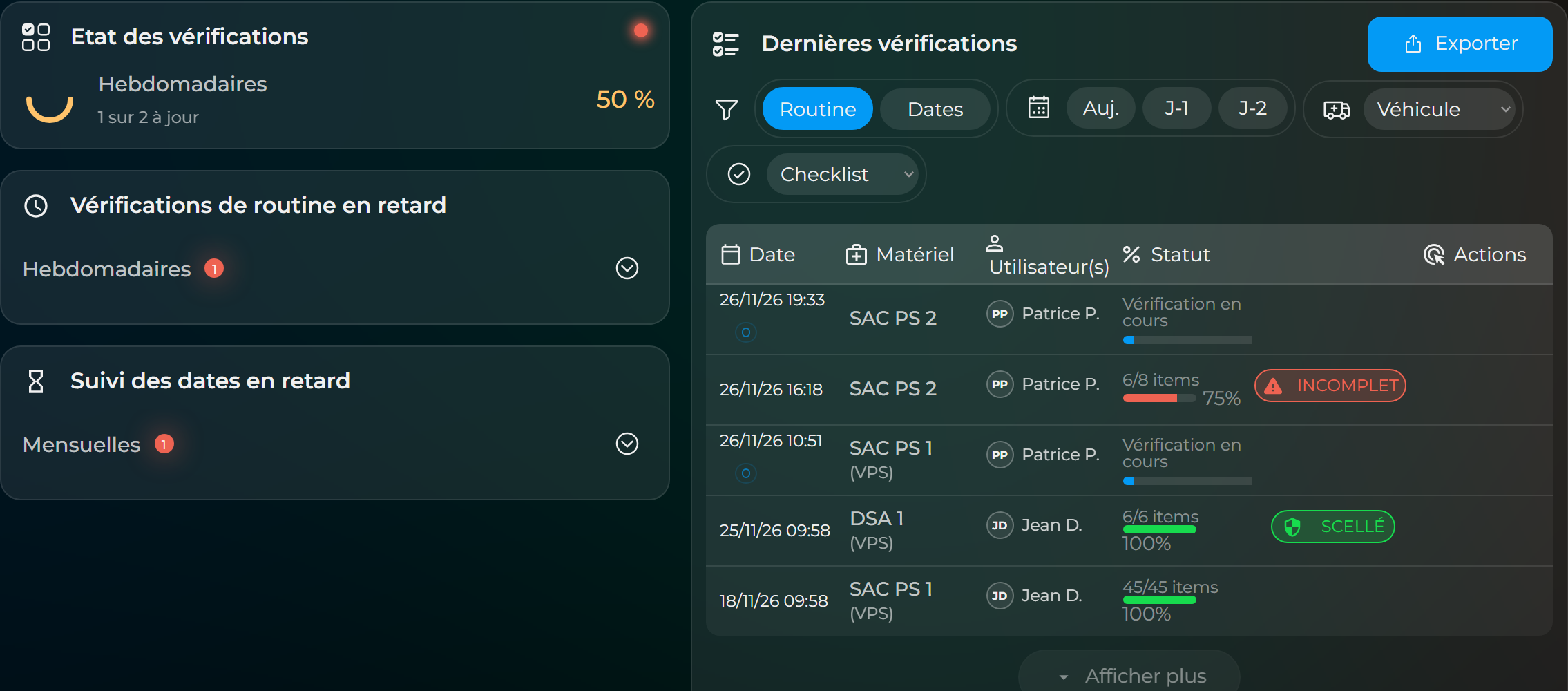
Dans le menu Matériel, ouvrez Vérifications. La page montre la part des vérifications à jour, les retards de routine et de suivi des dates, puis les dernières vérifications avec leur taux et leur statut. Filtrez par type, jour, véhicule ou checklist.
L’historique d’un seul matériel s’ouvre aussi depuis sa fiche, avec Historique.
Le PDF signé
Survolez une ligne pour afficher ou télécharger la vérification.
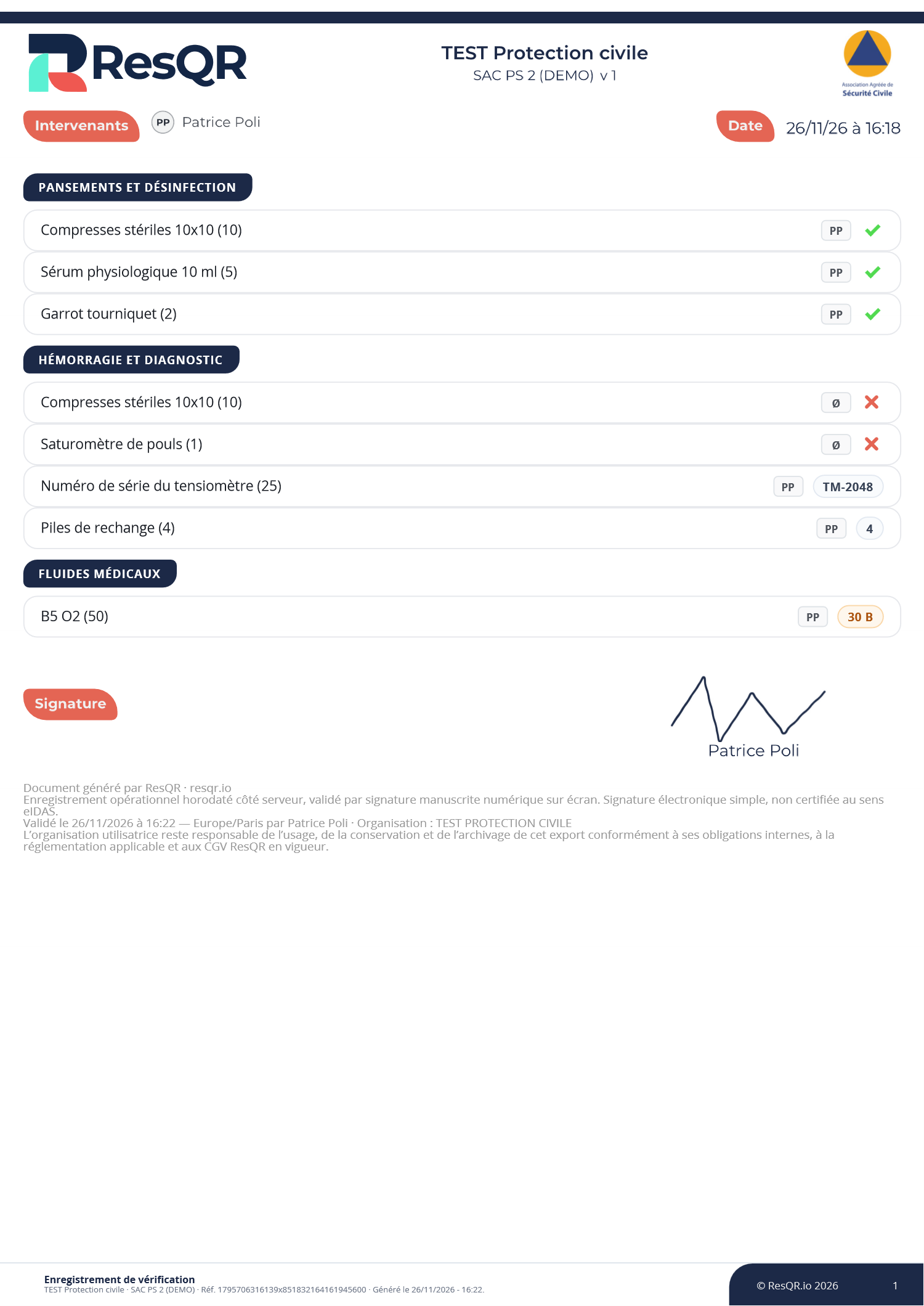
Le document précise qu’il s’agit d’une signature électronique simple, non certifiée au sens eIDAS, horodatée côté serveur.
L’export en masse
- Cliquez sur Exporter.
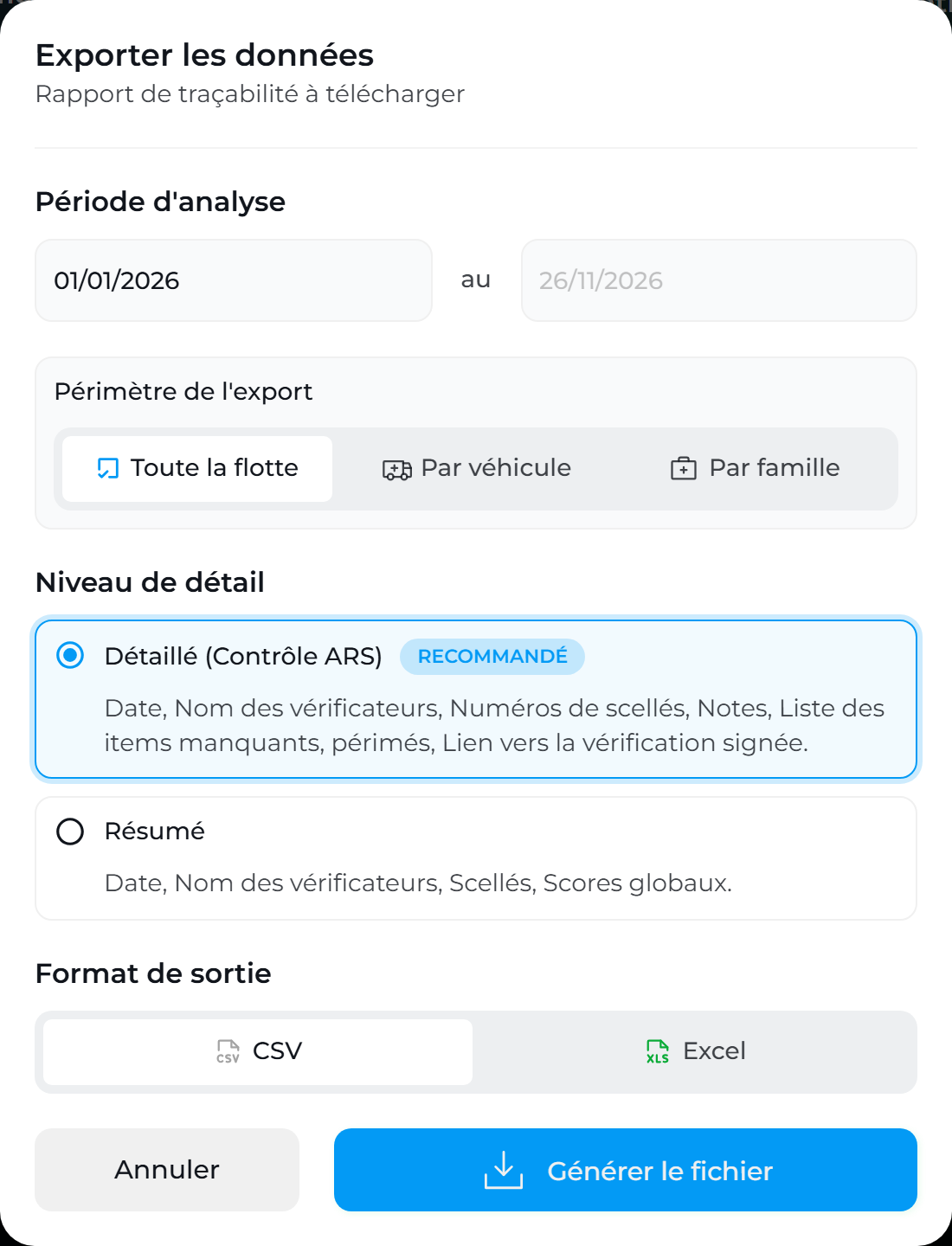
- Choisissez la période et le périmètre : toute la flotte, par véhicule ou par famille.
- Choisissez Détaillé (Contrôle ARS) ou Résumé.
- Choisissez CSV ou Excel, puis Générer le fichier.
| Date | Checklist | Vehicule | Verificateurs | Statut | Scellé | Items manquants | Note | Périmés | pièce jointe (url) |
|---|---|---|---|---|---|---|---|---|---|
| 18/11/2026 10:33 | SAC PS 1 | Jean D. | Complet (45/45) | https://app.resqr.io/pdf-verification/… | |||||
| 25/11/2026 10:33 | DSA 1 | Jean D. | Complet (6/6) | 0123456ABC | https://app.resqr.io/pdf-verification/… | ||||
| 26/11/2026 16:22 | SAC PS 2 | Patrice Poli | Incomplet (6/8) | Compresses stériles 10x10, Saturomètre de pouls | https://app.resqr.io/pdf-verification/… |
Contrôle ARS. L’export détaillé contient la date, la checklist, le véhicule, les vérificateurs, le statut, le scellé, les items manquants et périmés, les notes et un lien vers chaque vérification signée.
Les liens vers les vérifications
Pour afficher une vérification à partir du fichier, il faut être connecté avec un compte de la même structure : posséder le lien ne suffit pas. Sans connexion, la page indique « Vous devez être connecté pour afficher les données de la vérification ».
Questions fréquentes
Comment obtenir le PDF d'une vérification ?
Chaque vérification produit un PDF signé, daté et non modifiable, à télécharger depuis la page Vérifications. Pour en exporter beaucoup à la fois, cliquez sur Exporter : le fichier est en Excel ou en CSV.
Puis-je transmettre le fichier à un contrôleur externe ?
Oui, mais les liens qu’il contient ne s’ouvriront pas sans un compte de votre structure. Joignez-lui les PDF signés des vérifications demandées.
Qui peut exporter ?
Les administrateurs.
On me demande les douze derniers mois d'un véhicule. Que faire ?
Dans l’export, choisissez ce véhicule et la période voulue.
Que deviennent mes données si je résilie ?
L’historique reste accessible pendant 30 jours après la résiliation. Exportez ce que vous voulez conserver, en PDF, CSV ou Excel.
Dernière mise à jour : 26 novembre 2026