
Matériel et checklists
Vérifier un matériel
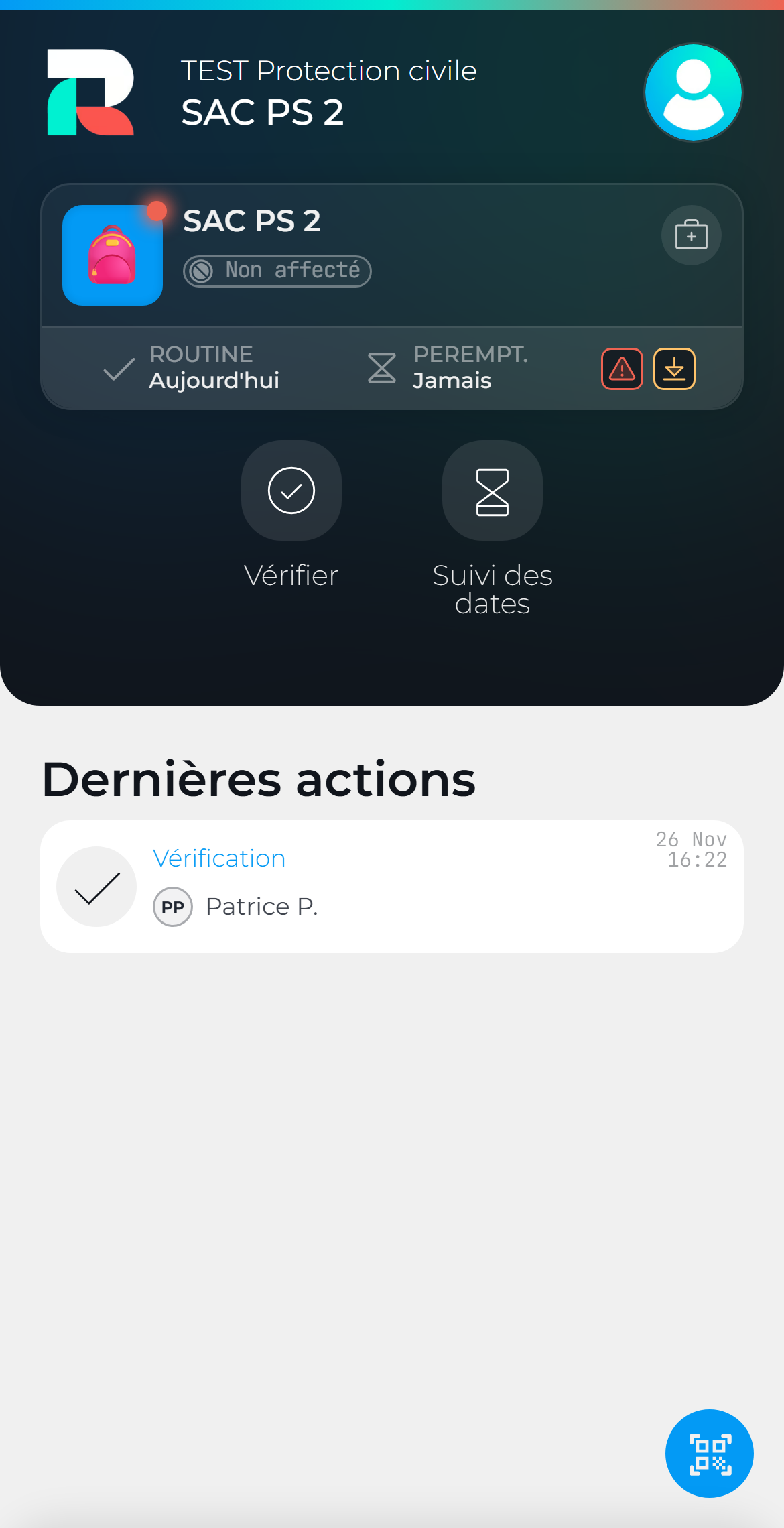
Réaliser la vérification de routine depuis le scan du QR code.
Un scan du QR code ouvre la fiche du matériel. Vous pouvez aussi l’ouvrir depuis Matériel, avec Nouvelle vérif.
Démarrer
Touchez Vérifier. Si une vérification est déjà en cours, choisissez Continuer, ou Annuler et repartir à zéro.
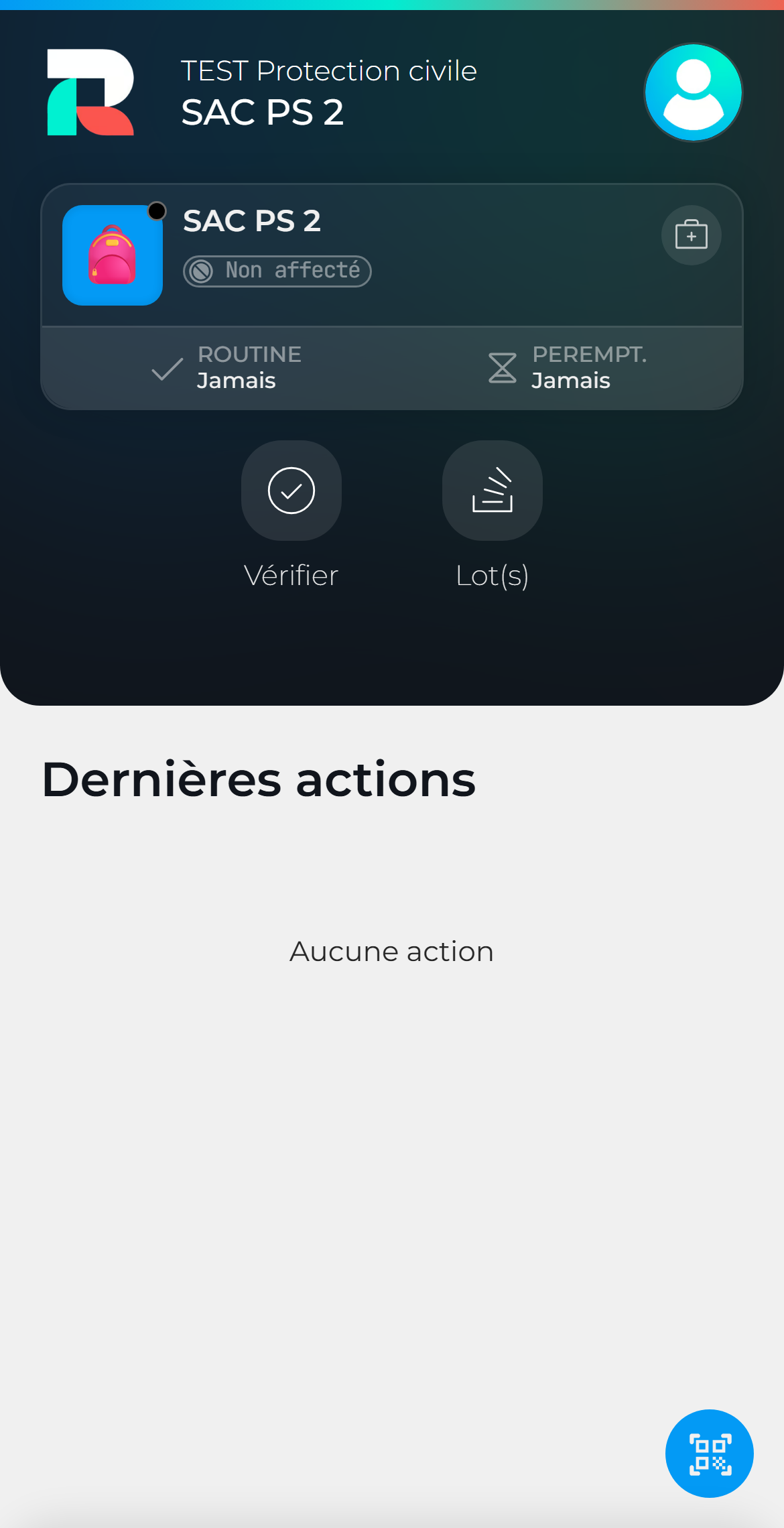
1. La fiche après le scan
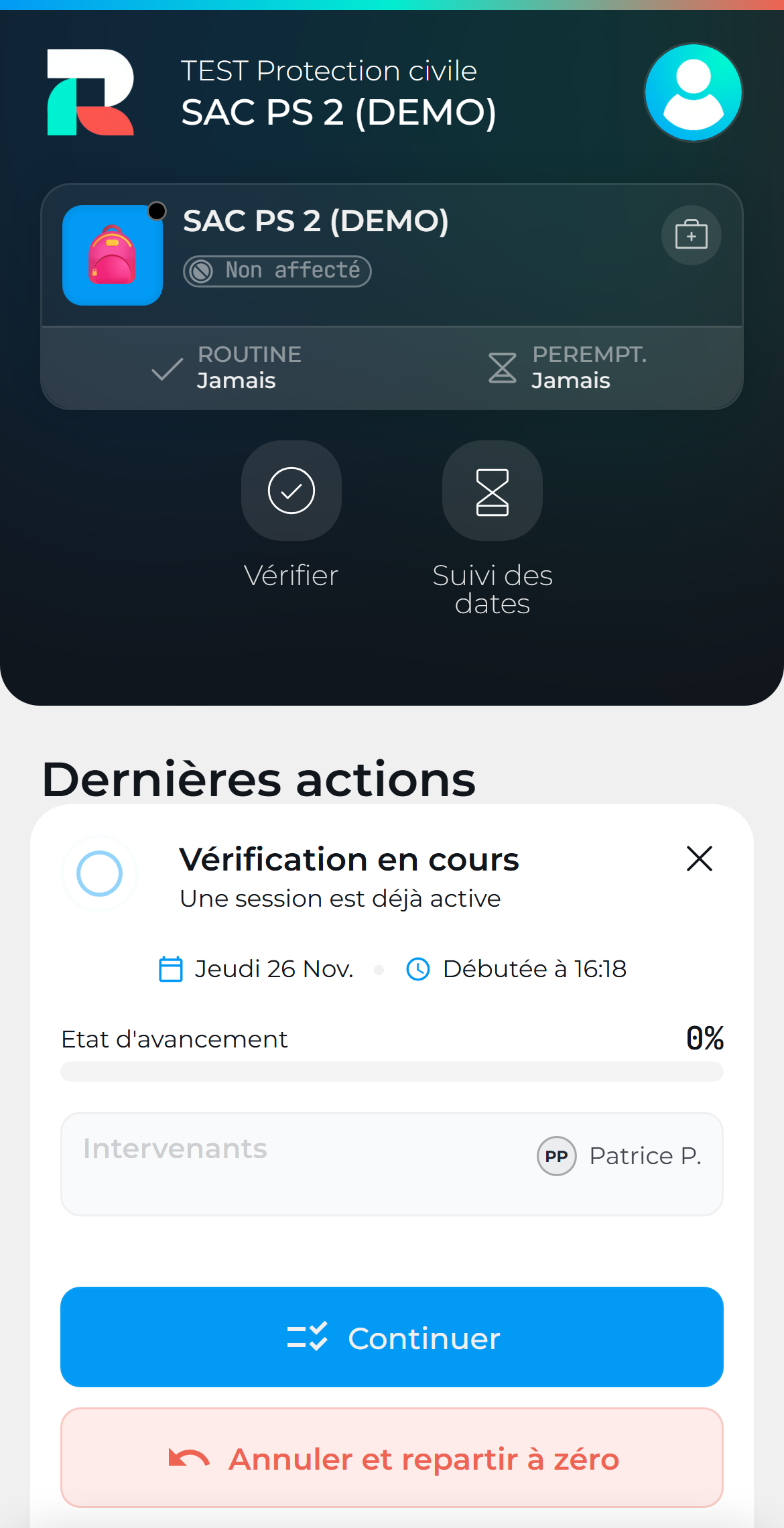
Une vérification déjà commencée
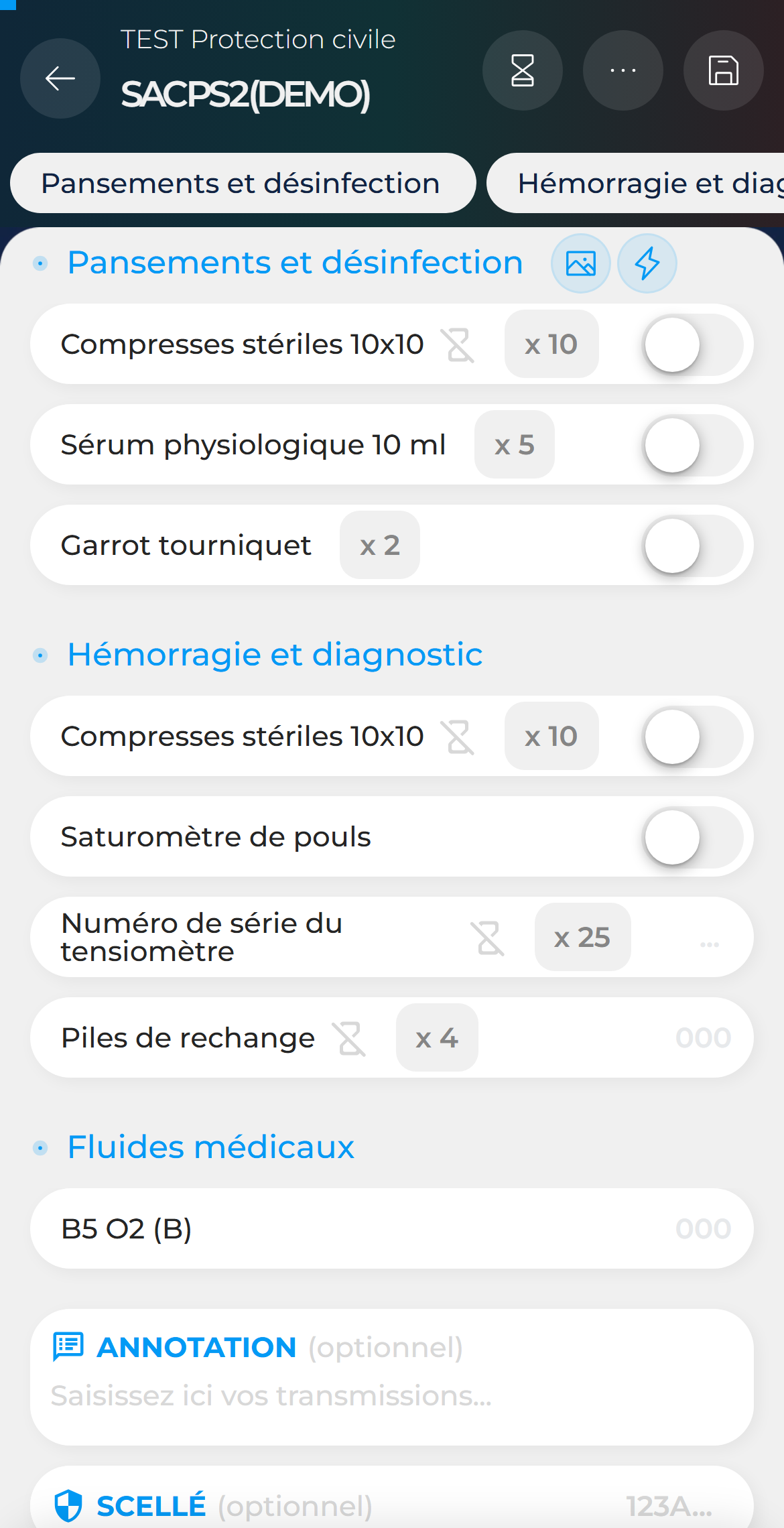
2. Les catégories à parcourir
Contrôler
Cochez les items présents, saisissez les quantités, les textes et les pressions. Le fast check coche toute une catégorie et l’icône image montre le rangement attendu.
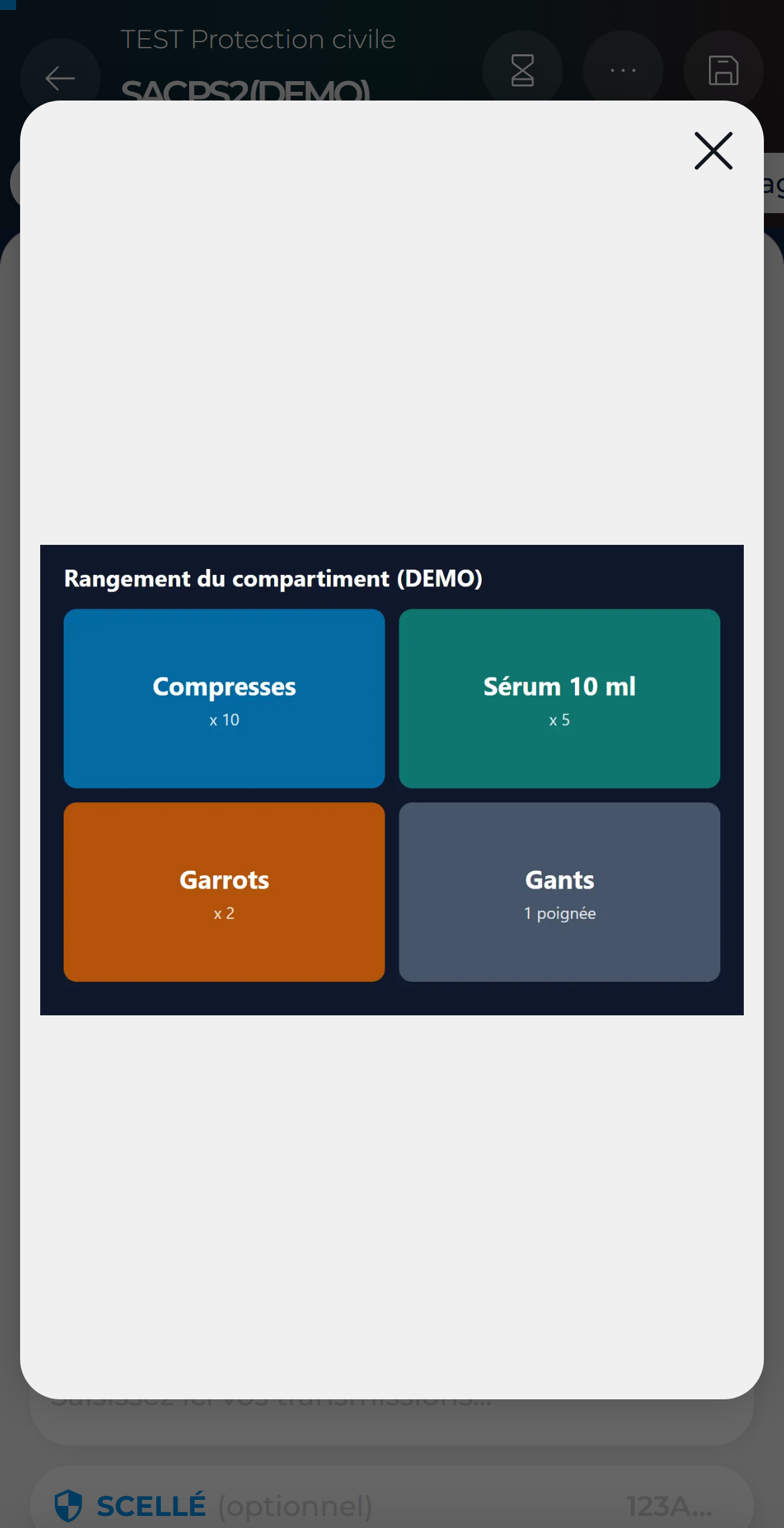
L'image de la catégorie
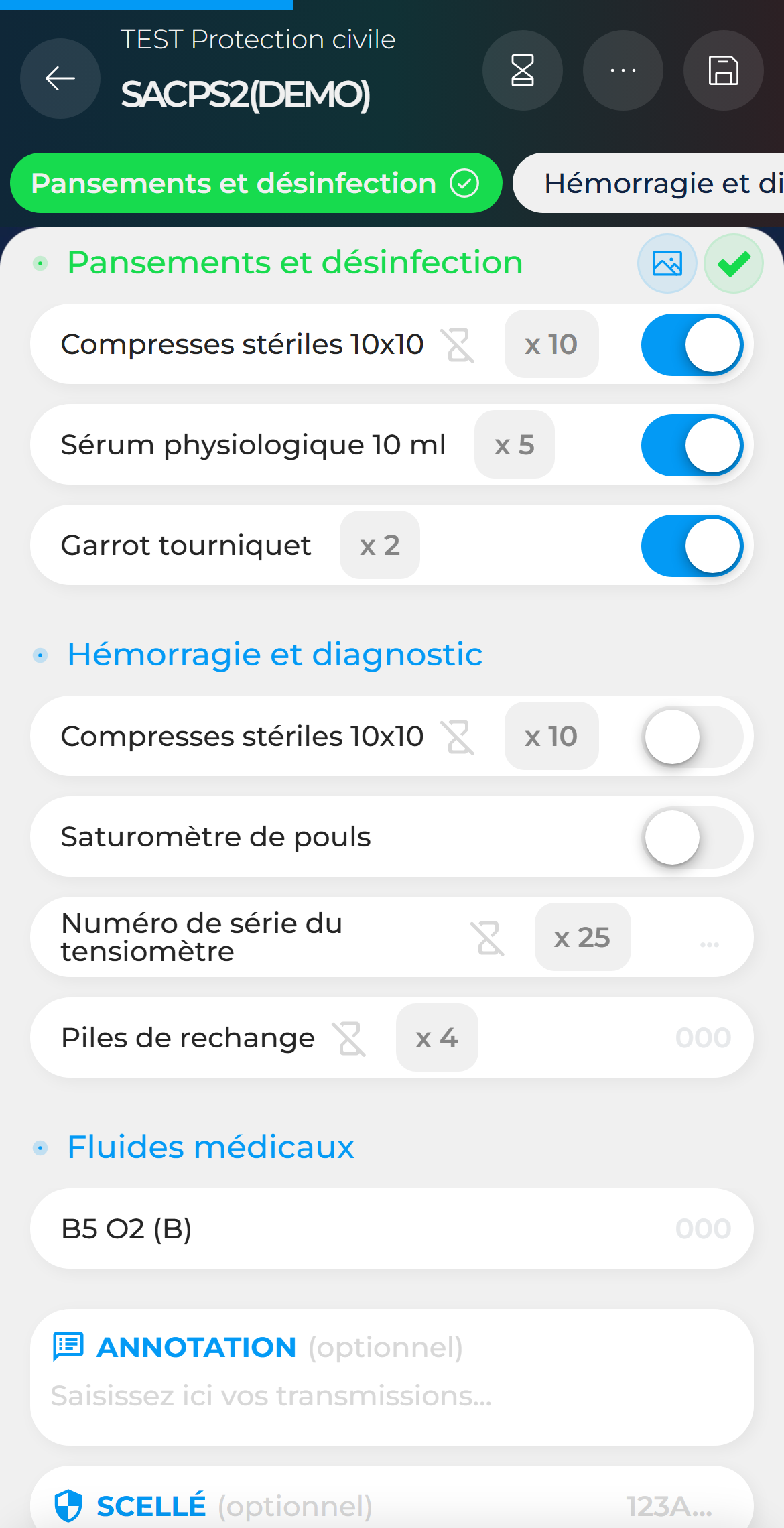
Fast check activé
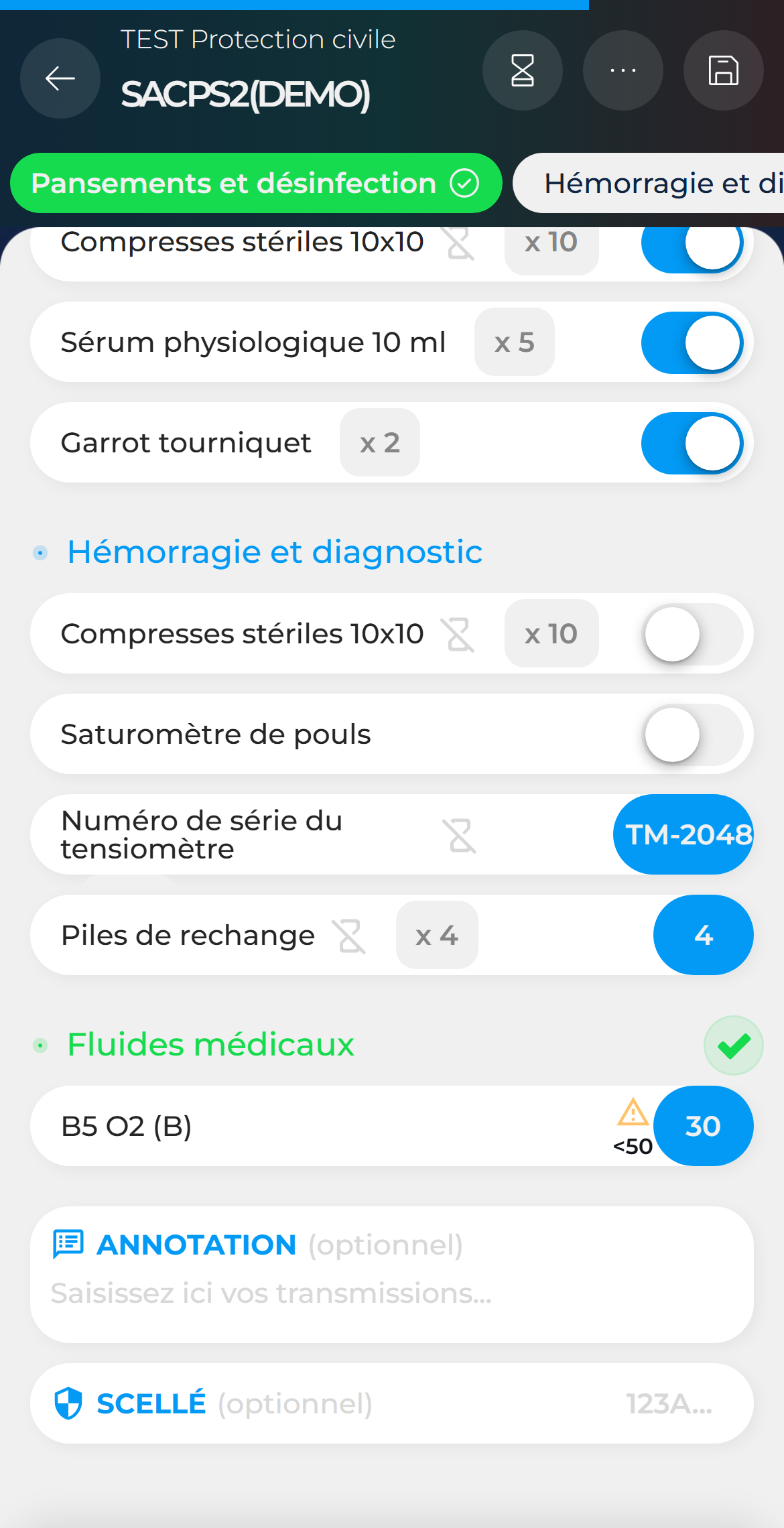
Saisies et alerte de niveau
Pendant la vérification, un sablier orange signale une péremption proche et un sablier rouge un item périmé. Si vous remplacez un consommable, vous pouvez corriger sa date sans quitter l’écran.
Valider et signer
Avant la signature, ResQR récapitule les items manquants et les niveaux faibles. Vous pouvez confirmer que les dates de péremption sont à jour, puis signer à l’écran et valider.
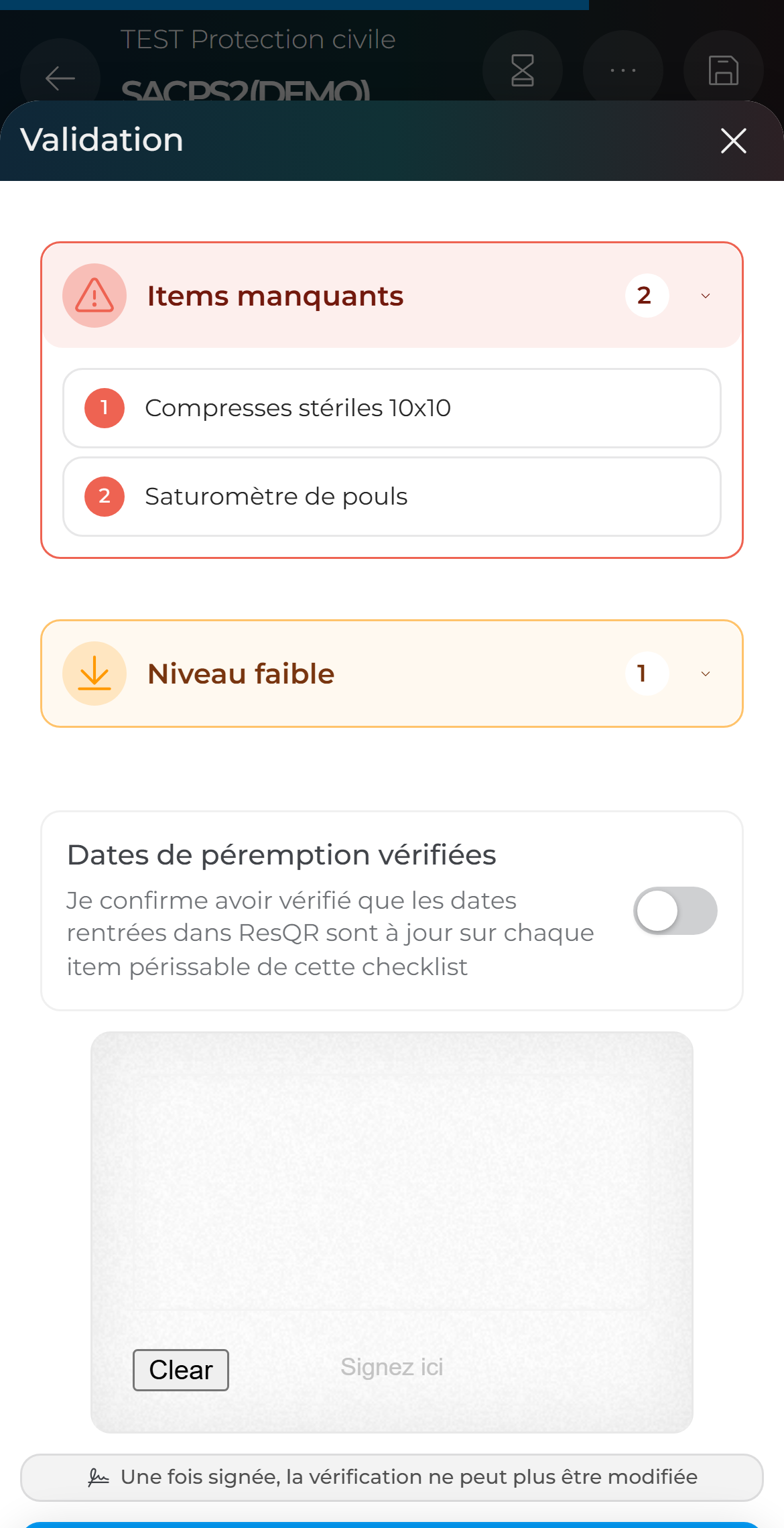
3. Le récapitulatif des anomalies
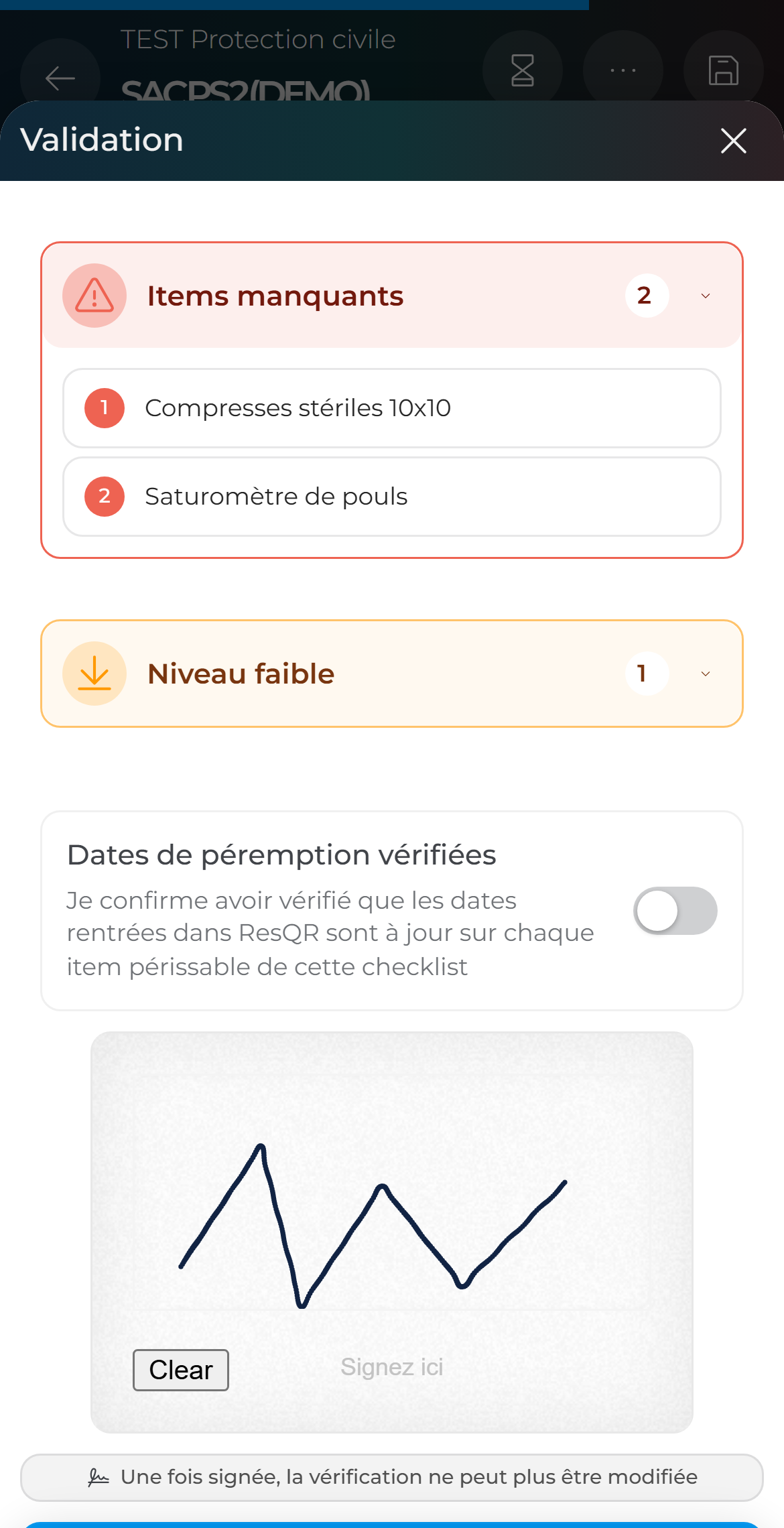
4. La signature
5. Le statut est mis à jour
Une vérification signée est définitivement figée dans l’historique : elle est horodatée et porte le nom de la personne qui l’a réalisée.
Scellés
Après contrôle, le kit peut être fermé avec un scellé numéroté. Enregistrez ce numéro avant de signer ; sa saisie peut être rendue obligatoire. Aux contrôles suivants, si le scellé est intact, son numéro identique et le voyant vert, le kit reste fermé.
Questions fréquentes
Puis-je signer s'il manque quelque chose ?
Oui. Un élément périmé, manquant ou incomplet ne bloque pas la signature, mais vous êtes averti avant de signer.
J'ai signé avec une erreur. Que faire ?
Faites une nouvelle vérification : son résultat remplace le statut laissé par la précédente. Seuls les administrateurs peuvent supprimer une vérification signée.
Je suis interrompu par un départ. Ma saisie est-elle perdue ?
Non. Elle est conservée en temps réel, même sans enregistrement ni signature. À votre retour, scannez le QR code et reprenez. Un collègue peut aussi rejoindre la vérification depuis son téléphone, tant qu’elle n’est ni clôturée ni annulée.
Quelqu'un est-il prévenu si un élément manque ?
Le matériel passe au rouge s’il manque un élément ou si un élément est périmé. Les notifications dépendent ensuite des réglages de chacun, dans son profil : par e-mail ou seulement dans l’application, dès la pré-alerte (péremption proche, vérification en retard, quantité insuffisante) ou uniquement en cas d’alerte.
Le scellé est différent de celui affiché au scan. Que faire ?
Le matériel a été ouvert : vérifiez-le. Faites une nouvelle vérification et enregistrez le nouveau numéro de scellé.
Dernière mise à jour : 26 novembre 2026