
Matériel et checklists
Remplir et modifier une checklist
Organiser les catégories et le contenu après la création.
Organisez le contenu : catégories, items, images, fast check et fluides.
Ouvrir l’éditeur
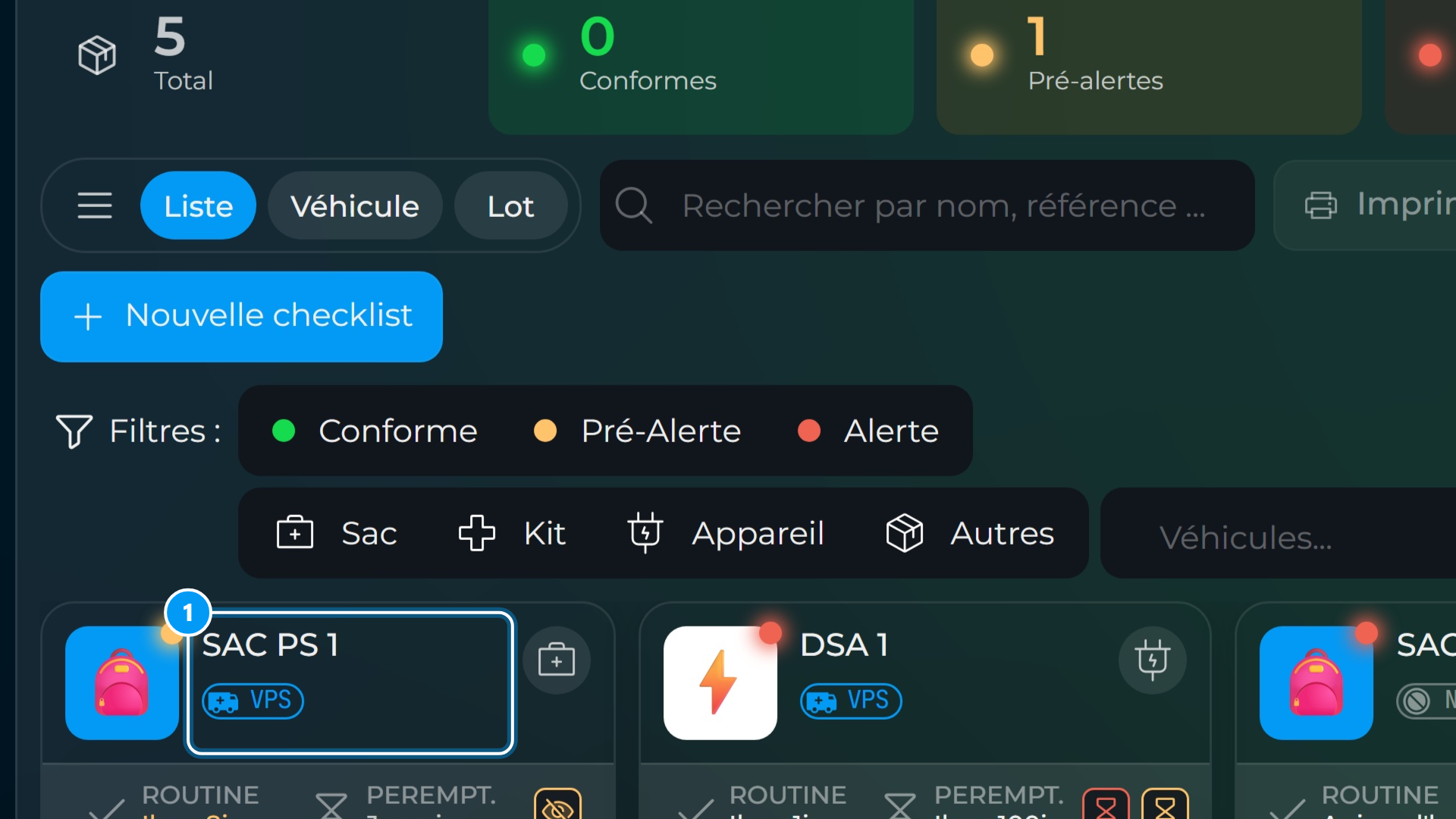
- Dans Matériel, cliquez sur la fiche du matériel.
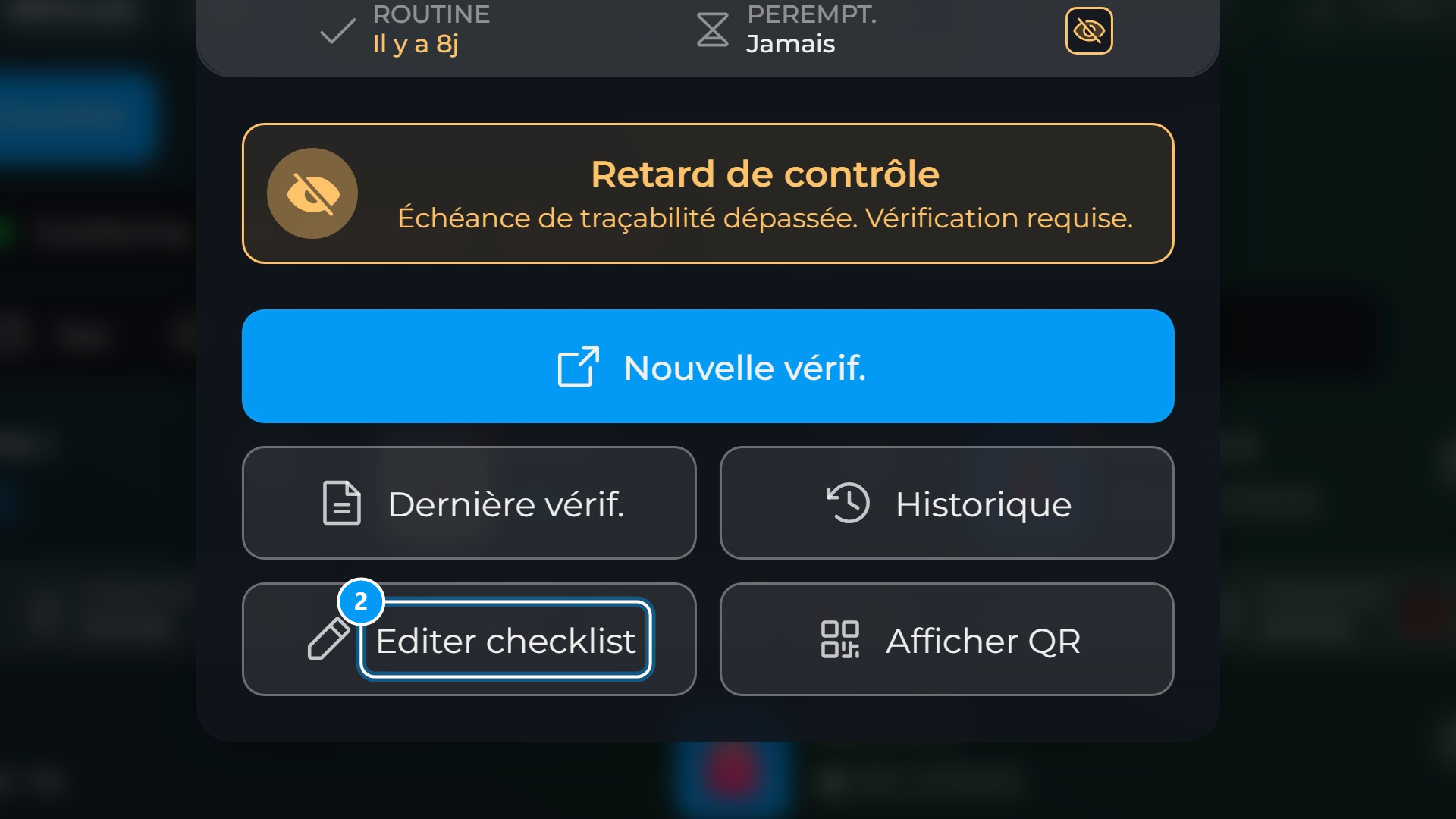
- Cliquez sur Editer checklist.
Organiser en catégories
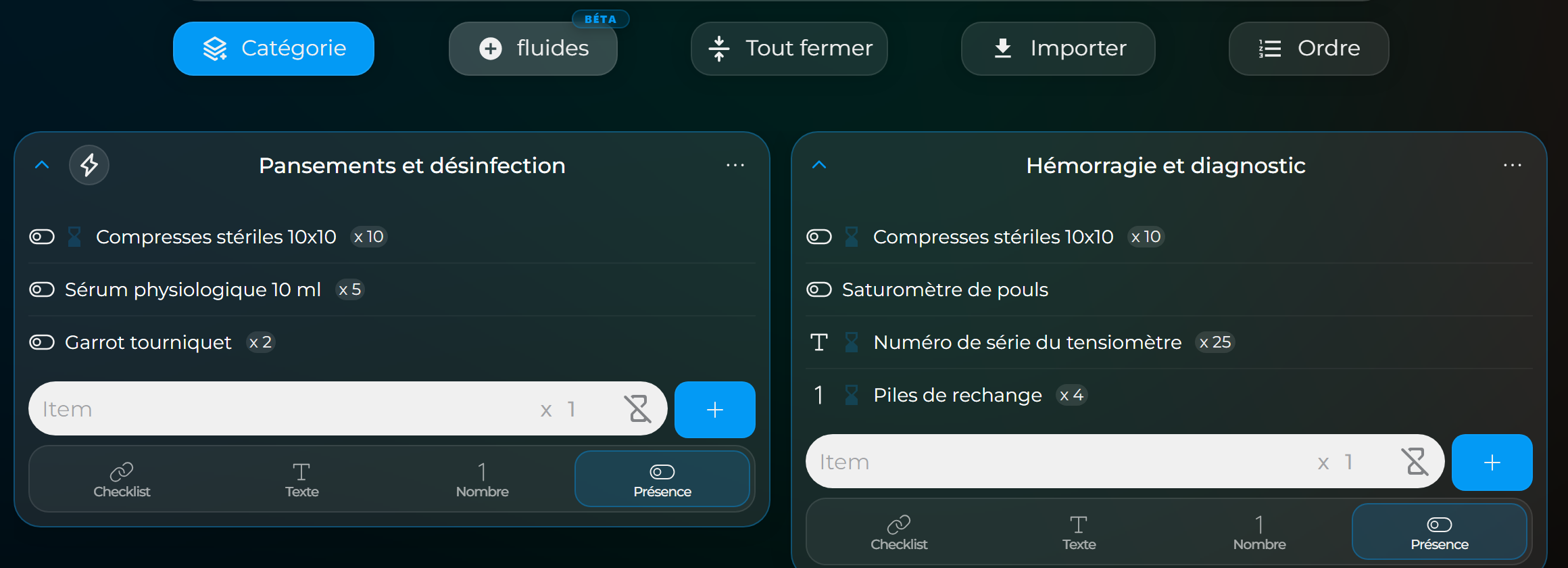
Utilisez Catégorie pour en ajouter une et Ordre pour les réordonner. Tout ouvrir affiche tout le contenu et Importer reprend un contenu existant.
Les types d’items
| Type | Pour quoi | Exemple |
|---|---|---|
| Présence | Cocher présent ou absent | Garrot tourniquet |
| Nombre | Saisir une valeur variable, avec un seuil minimum | Piles de rechange |
| Texte | Saisir une information libre | Numéro de série |
| Checklist | Afficher une autre checklist, avec son statut | Sac d’oxygène dans l’ambulance |
Un item Checklist affiche le statut, le scellé et la prochaine péremption de la checklist liée : dans une ambulance, l’équipage contrôle chaque lot sans le rouvrir.
Le sablier active le suivi des dates : activez-le à la création de l’item pour qu’il apparaisse dans les péremptions.
Fast check et images
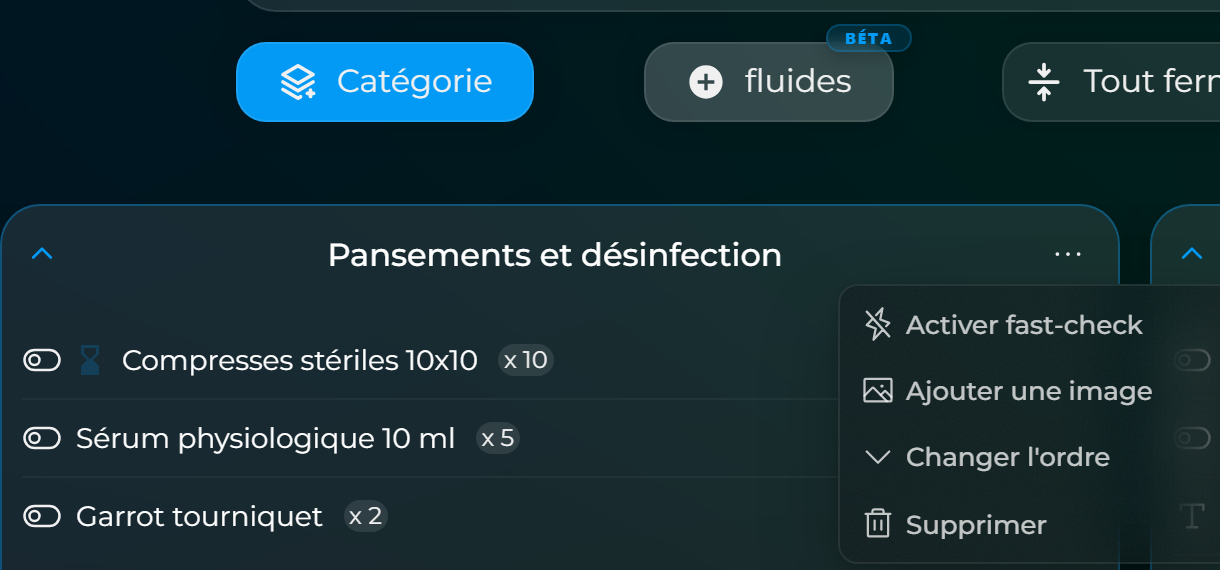
Le menu ⋯ d’une catégorie propose :
- Activer fast-check : l’équipier coche toute la catégorie en un seul geste ;
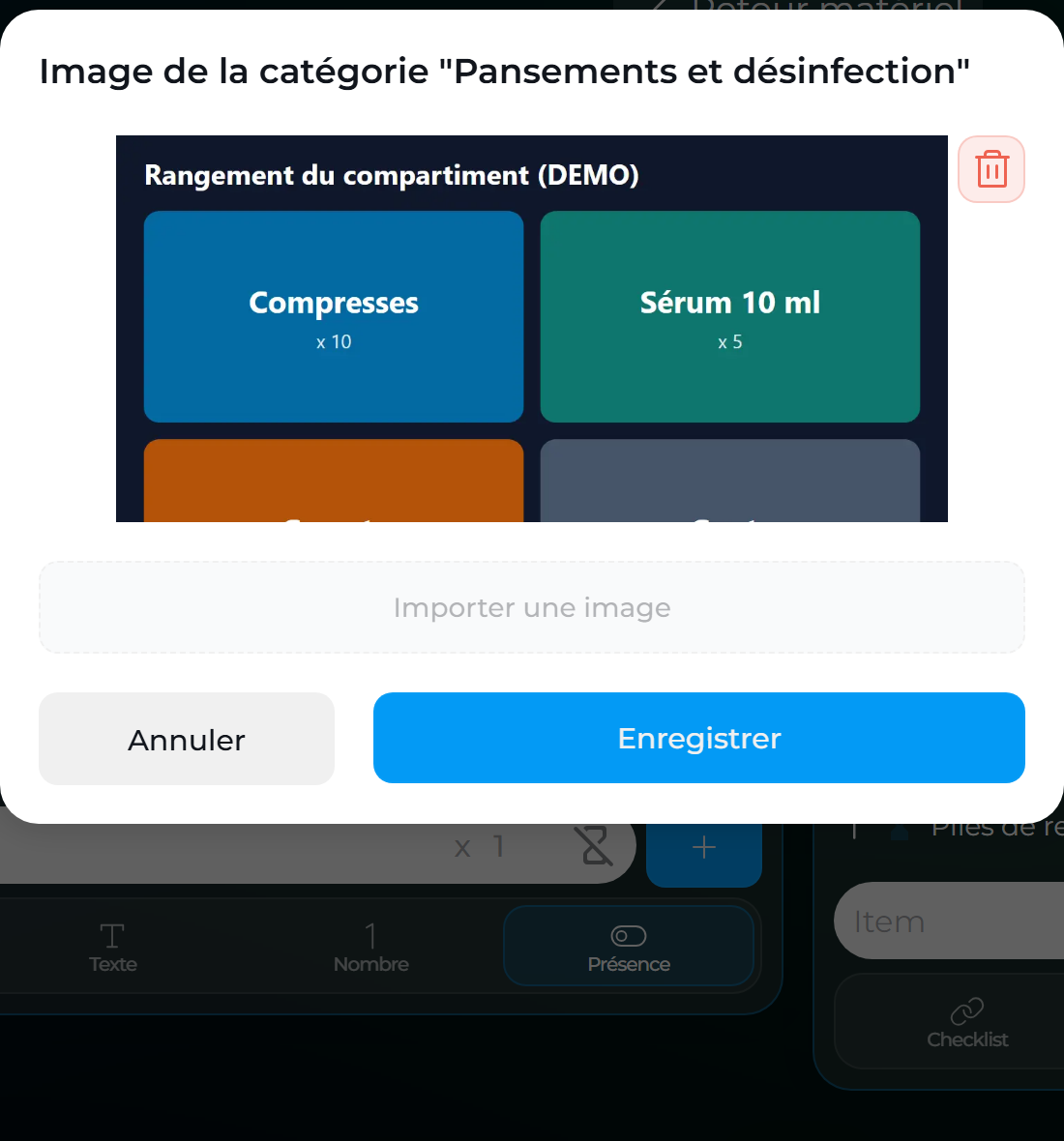
- Ajouter une image : rangement attendu d’une pochette, photo d’un équipement ou configuration de référence ;
- Changer l’ordre et Supprimer.
Les fluides médicaux
Le bouton fluides crée une catégorie dédiée aux bouteilles : voir Suivre les fluides médicaux.
Pensez à enregistrer. Cliquez sur Enregistrer avant de quitter l’éditeur.
Questions fréquentes
Comment définir un seuil minimal, par exemple pour l'oxygène ?
Indiquez le seuil minimum sur l’item. Si la quantité saisie pendant une vérification est inférieure, l’utilisateur est prévenu et la checklist passe en alerte de quantité insuffisante.
Puis-je ajouter une photo ?
Oui, sur les catégories : pour montrer un rangement, une procédure ou toute autre consigne.
Dernière mise à jour : 26 novembre 2026