
Matériel et checklists
Créer une checklist matériel
Créer la checklist d'un sac, d'un kit ou d'un appareil, du premier clic à la finalisation.
Chaque checklist est le jumeau numérique d’un équipement : elle permet de suivre ses dates de péremption, ses contrôles de routine et son état de conformité.
Qui peut créer une checklist ? Les administrateurs et les utilisateurs autorisés. Ces droits se personnalisent dans l’administration de la structure.
Ouvrir l’assistant
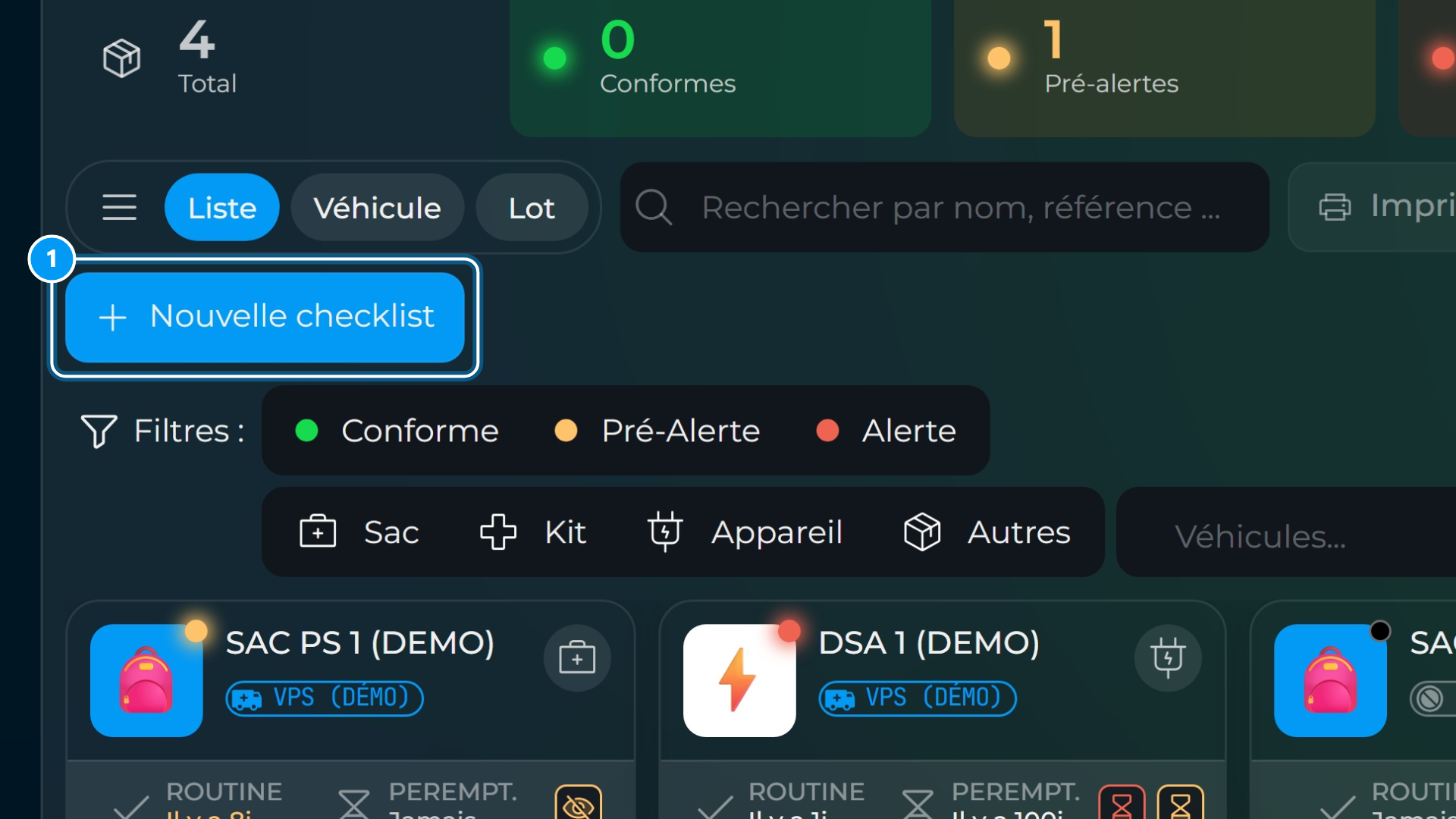
- Dans le menu Matériel, cliquez sur Nouvelle checklist.
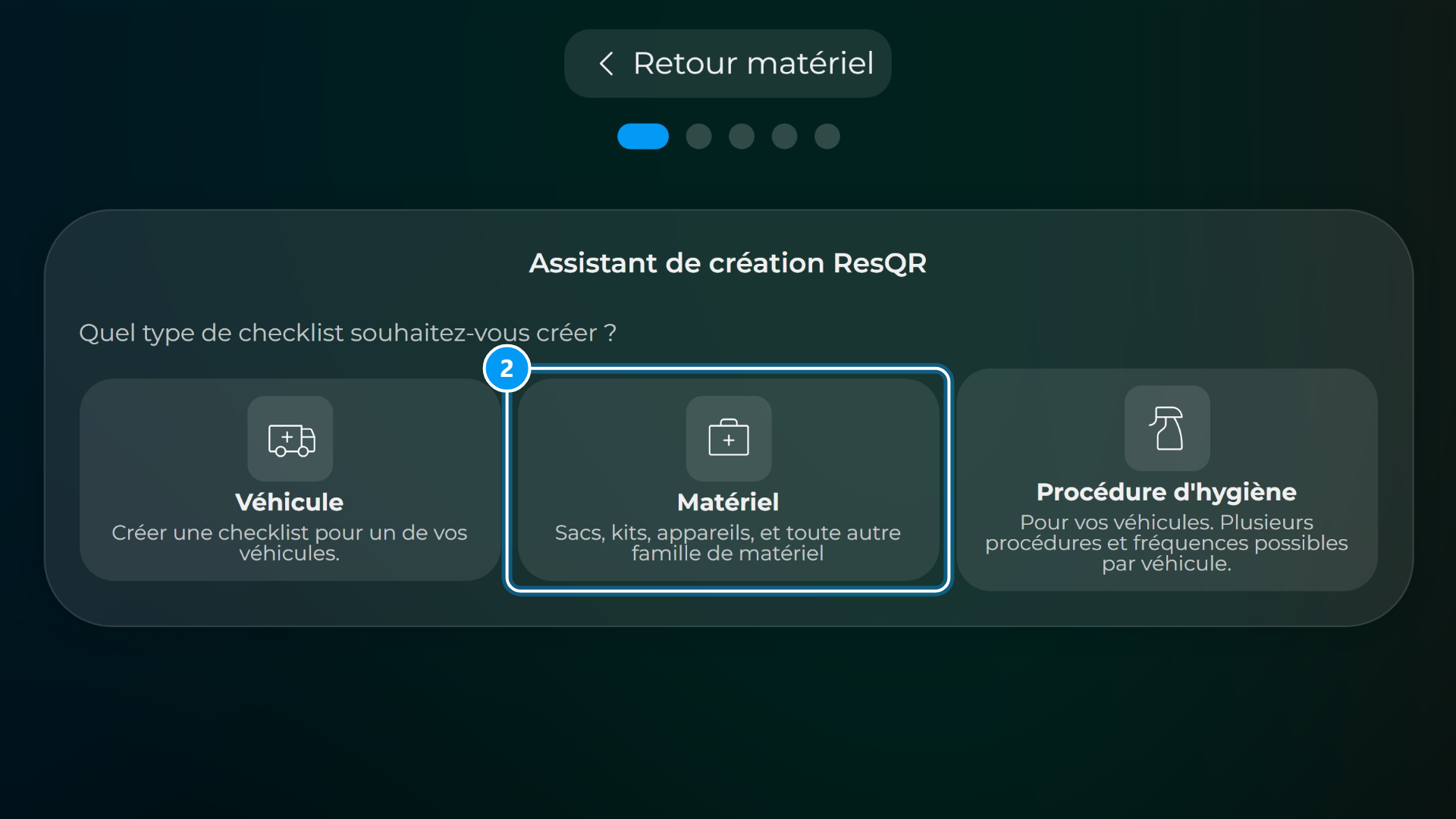
- Choisissez le type Matériel.
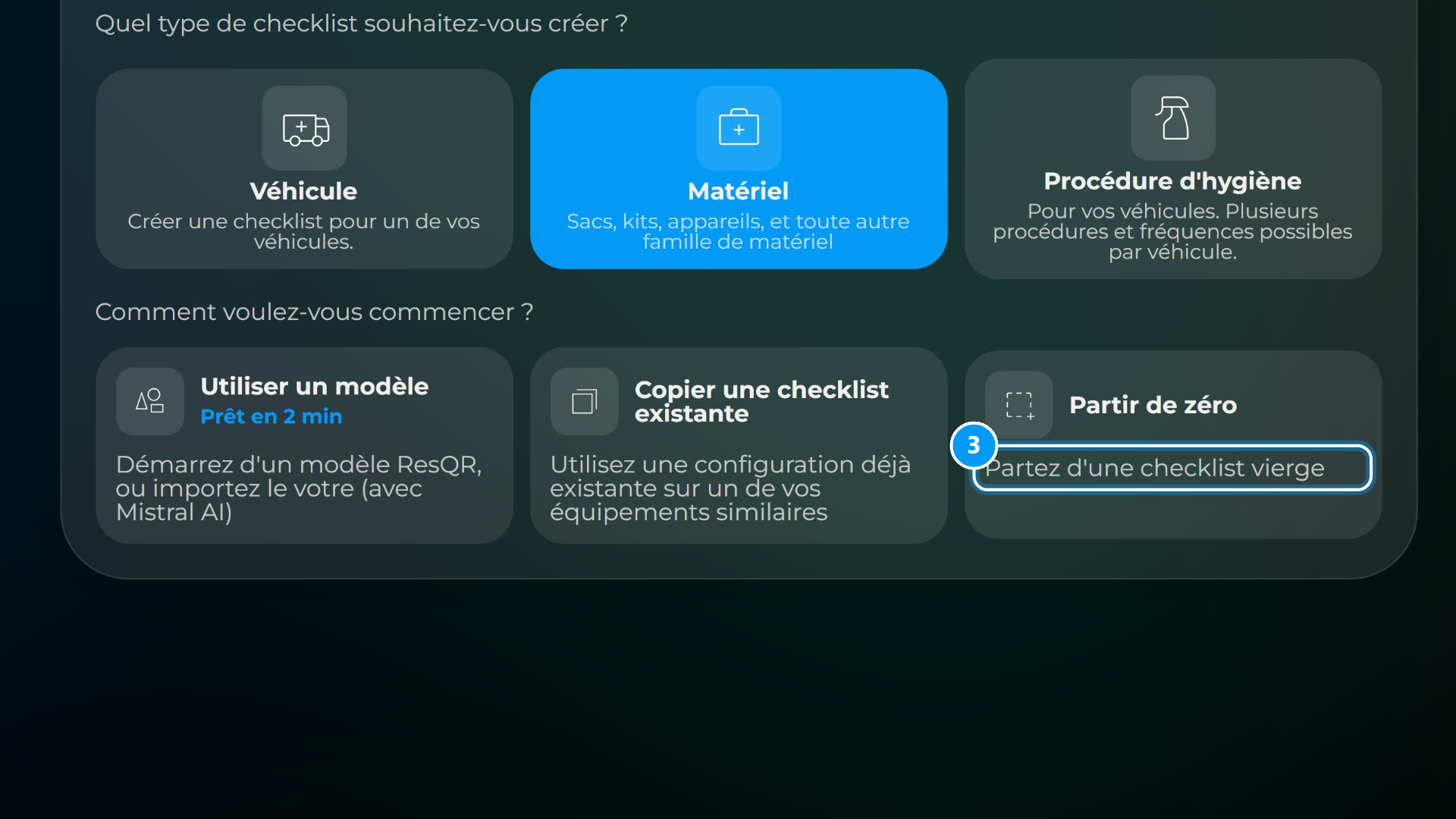
Choisir le point de départ
- Utiliser un modèle : partir d’un modèle ResQR ou importer le vôtre.
- Copier une checklist existante : reprendre la configuration d’un équipement similaire.
- Partir de zéro : lorsque vous n’avez pas de modèle.
- Pour ce guide, choisissez Partir de zéro, puis Suivant.
Importer votre modèle avec l’IA
L’import s’appuie sur l’IA de Mistral pour générer rapidement la checklist. Elle détecte les catégories, les items qui ont une date de péremption et la quantité attendue de chacun.
Formats acceptés : PDF, Excel ou photo d’une feuille, même manuscrite. Des captures d’écran d’un PDF ou d’un Excel permettent aussi de n’importer qu’une partie.
Évitez les fichiers Excel complexes à plusieurs onglets. Faites plutôt des captures d’écran. L’idéal : un seul fichier et un seul import par checklist.
Décrire le matériel
- Saisissez le Nom du matériel, puis choisissez sa famille, son véhicule (facultatif), son numéro de série (facultatif), son icône et sa couleur.
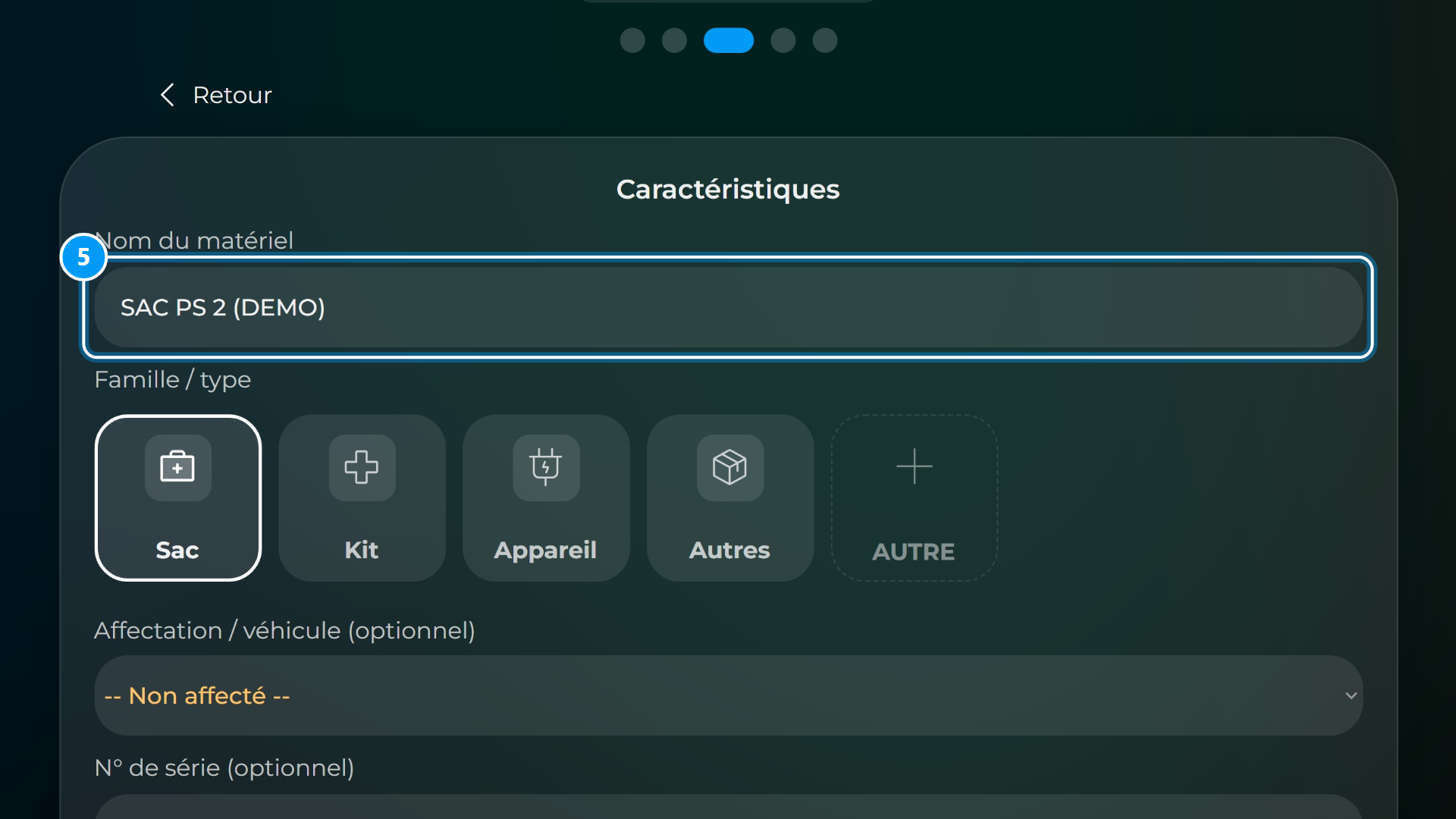
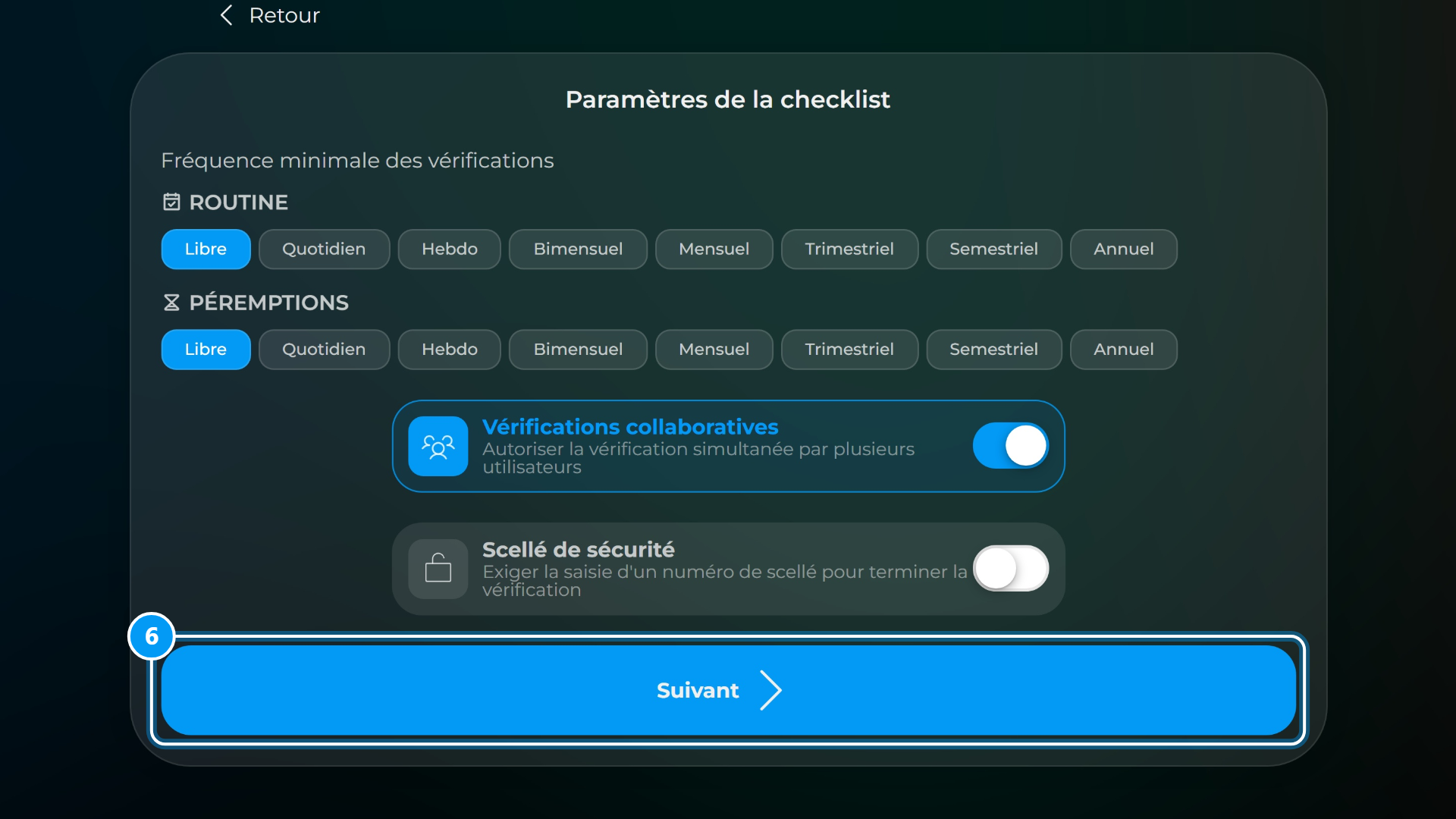
- Choisissez la fréquence minimale de la routine et des péremptions. Vous pouvez autoriser les vérifications collaboratives et exiger un numéro de scellé.
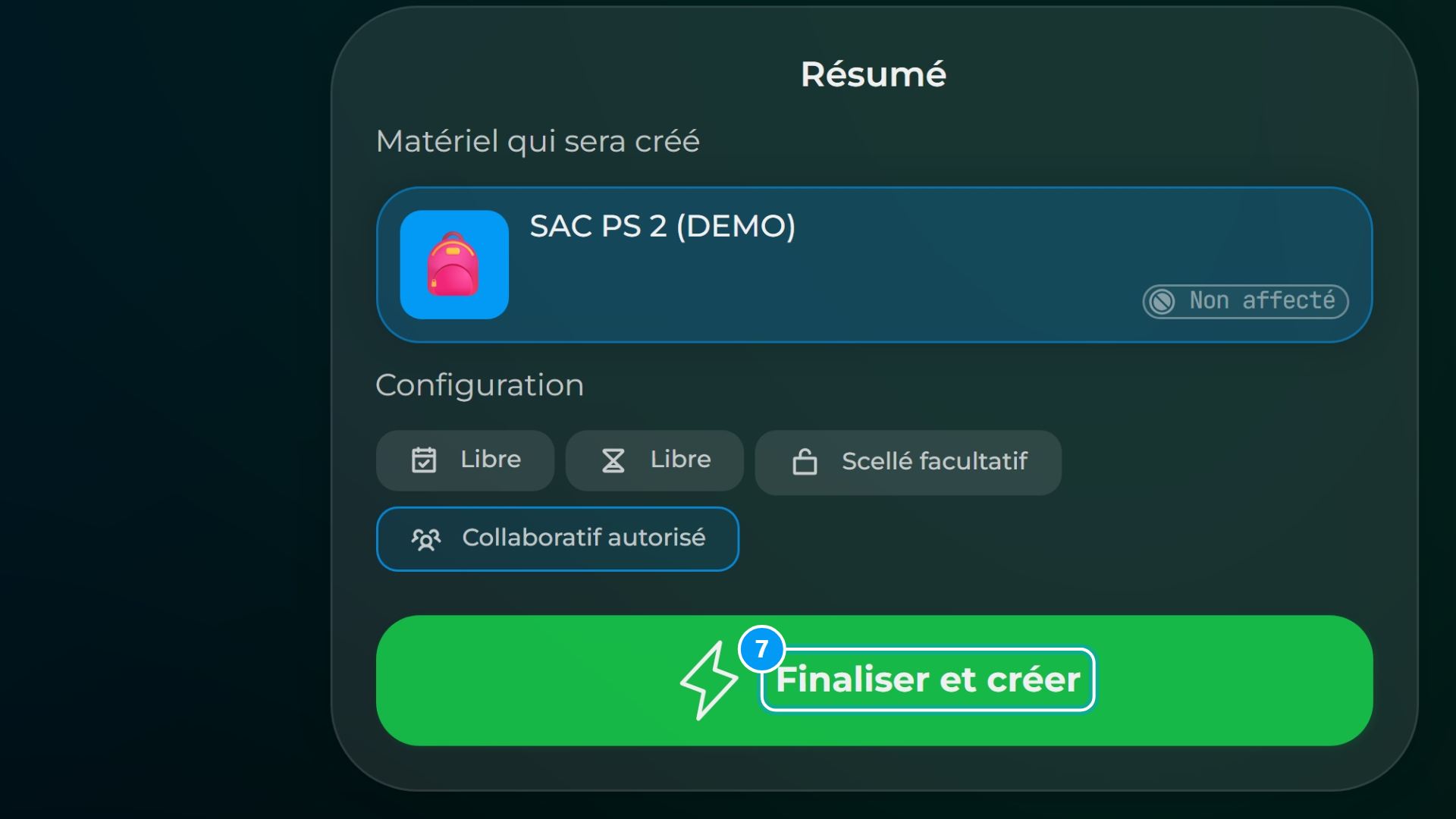
- Relisez le résumé, puis cliquez sur Finaliser et créer.
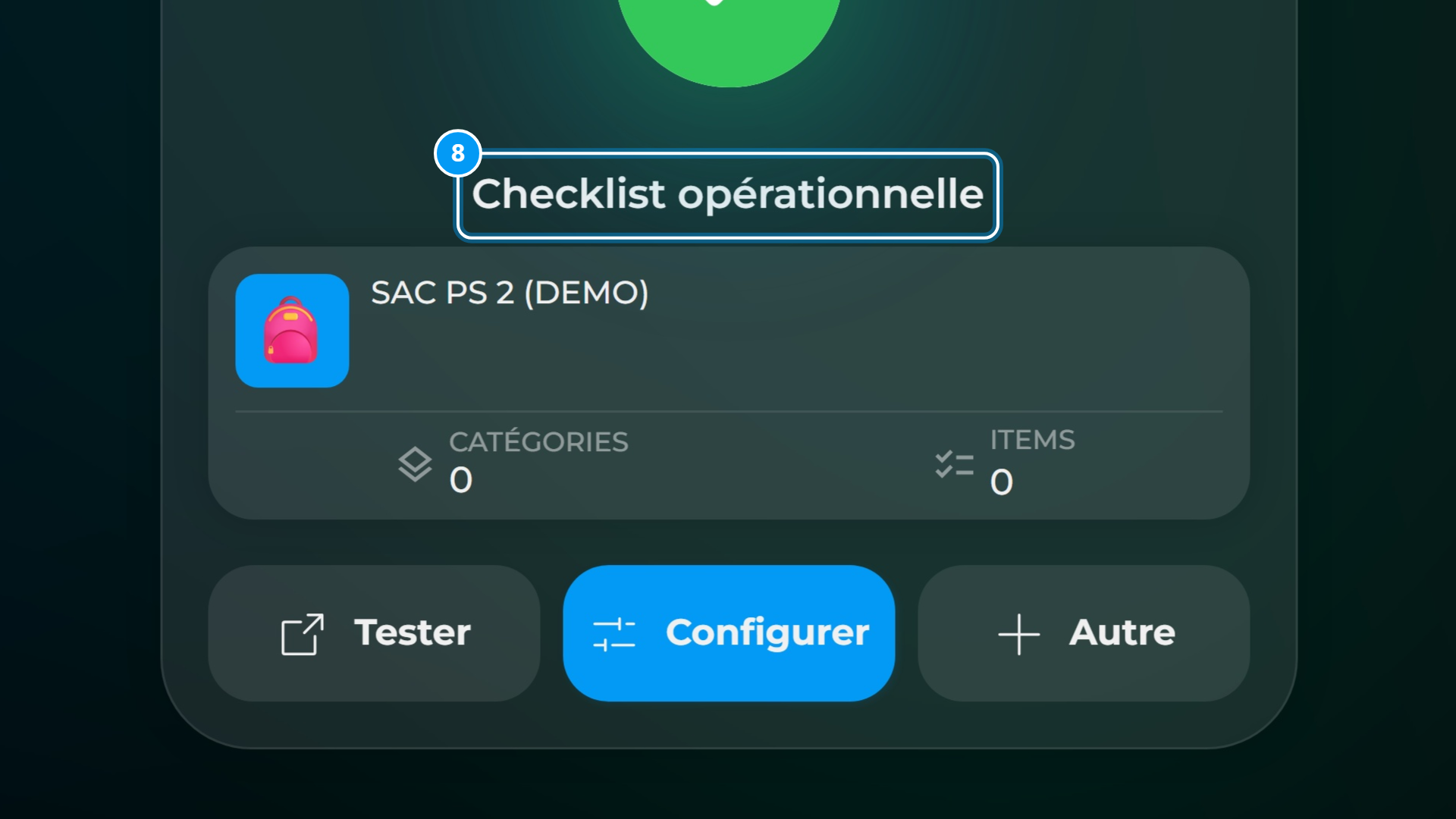
- Cliquez sur Configurer : la checklist est créée, mais encore vide.
Remplir la checklist
- Ajoutez des catégories, nommez-les, puis saisissez les items : libellé, quantité attendue, type, et le sablier pour suivre la date de péremption.
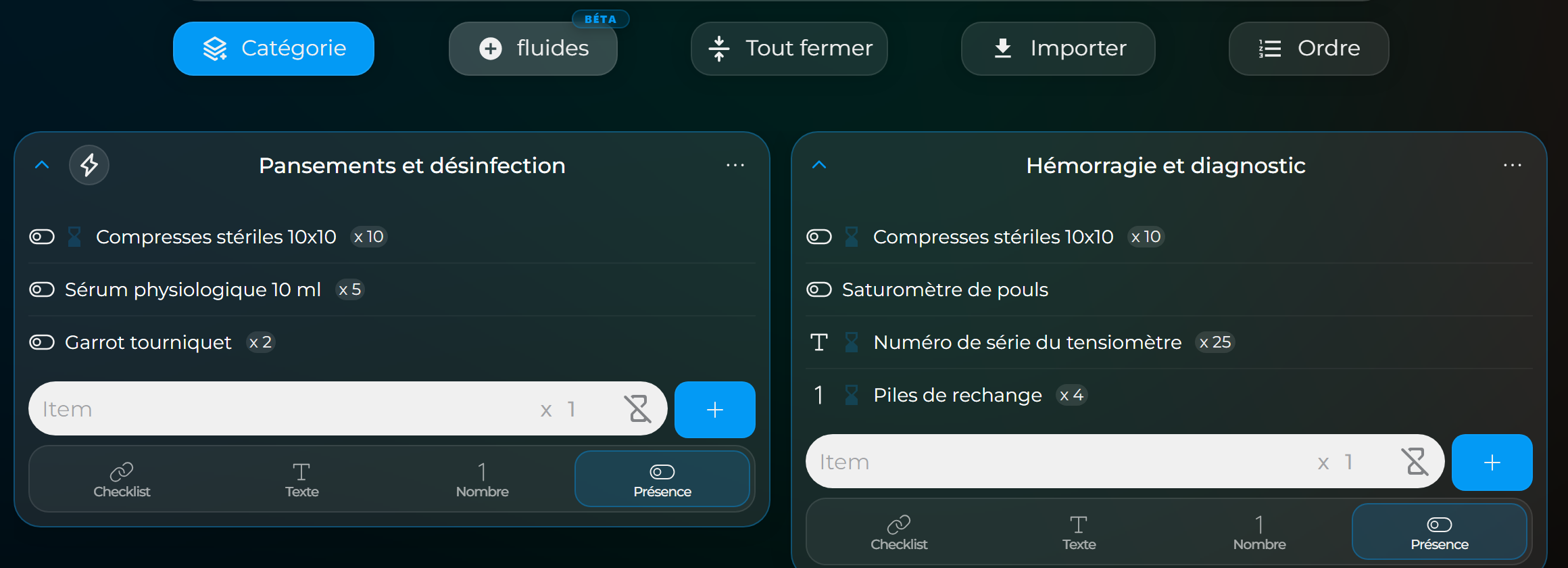
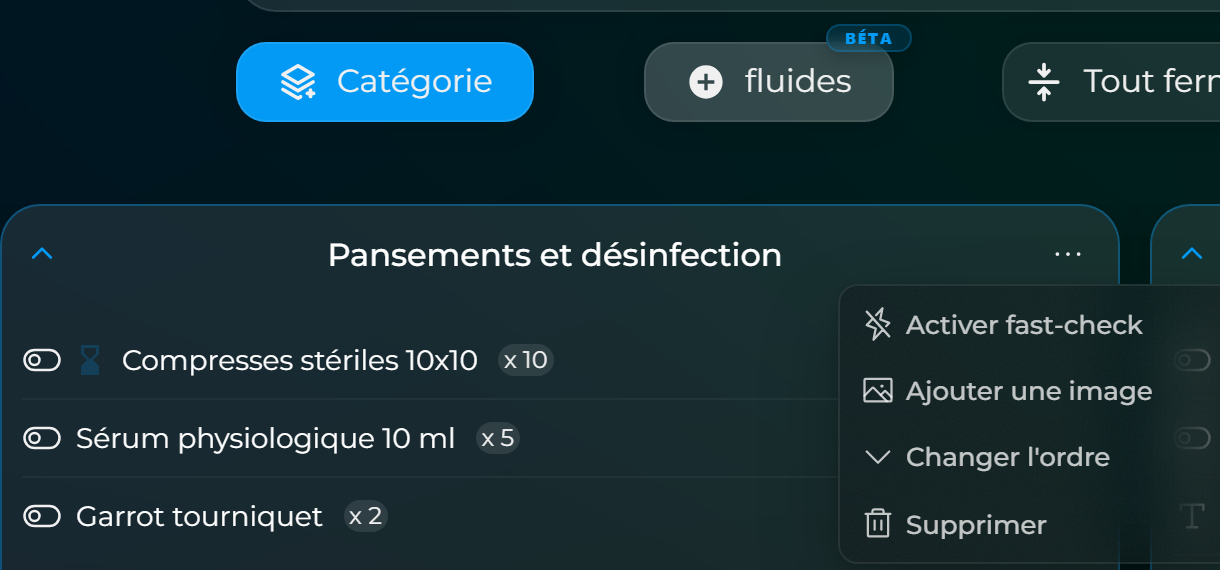
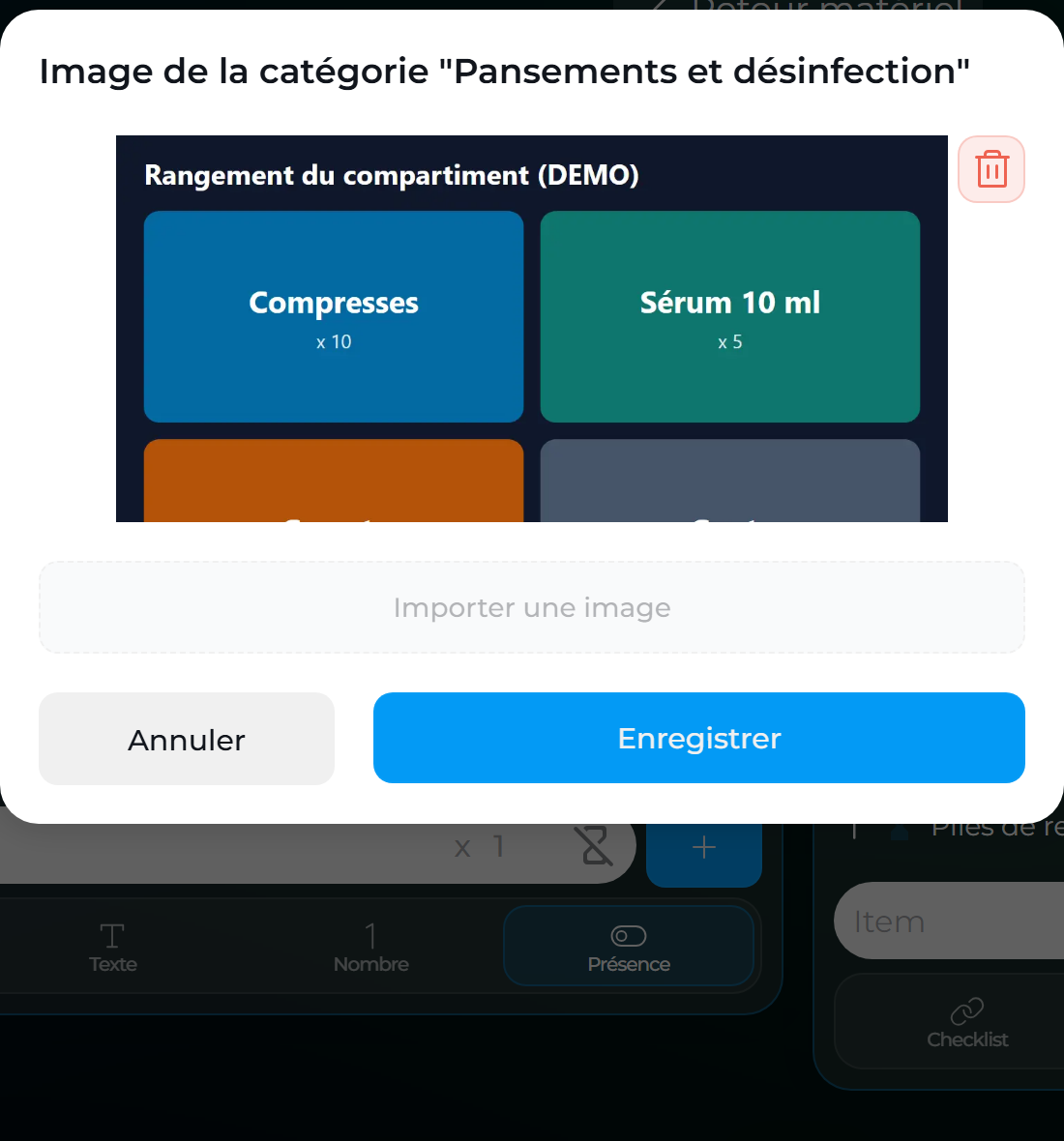
- Ouvrez le menu ⋯ d’une catégorie pour activer le fast check ou ajouter une image.
-
Pour l’oxygène, l’air ou le MEOPA, cliquez sur fluides : voir Suivre les fluides médicaux.
-
Enregistrez, puis utilisez Tester pour voir ce que verra l’équipier.
Intégrer d’autres checklists
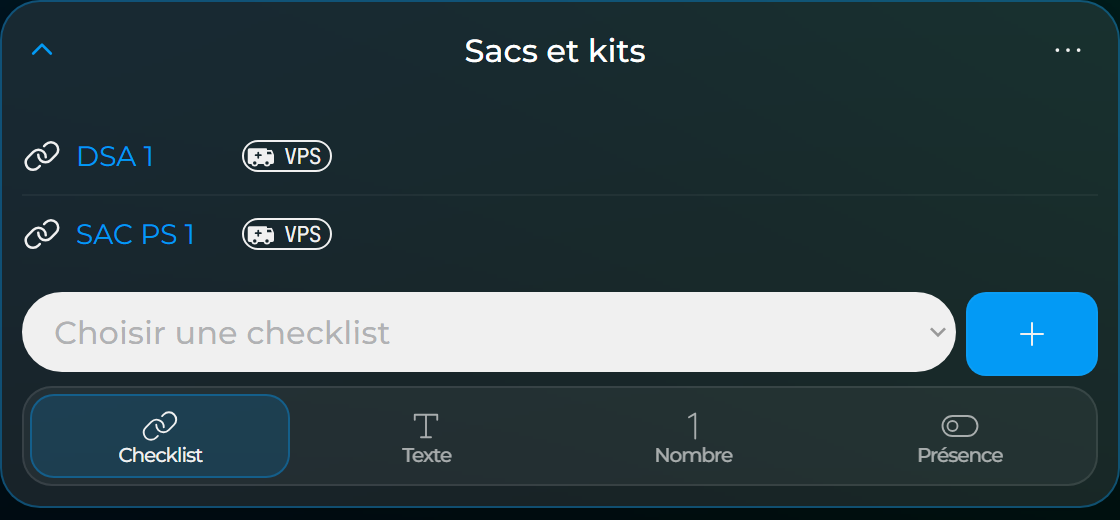
Un item de type Checklist affiche, dans une checklist principale, un lot qui a sa propre checklist. Par exemple, la checklist d’une ambulance peut reprendre un kit AES, un kit accouchement et un kit membre sectionné ; un sac, chacune de ses sacoches scellées.
Dans une catégorie, choisissez le type Checklist, puis la checklist à intégrer et validez avec +.
Pendant la vérification, chaque item montre sans l’ouvrir le statut du lot, son numéro de scellé et son prochain périmé. Si le scellé est intact et identique à celui affiché, vous validez sa présence. Un toucher ouvre sa checklist.
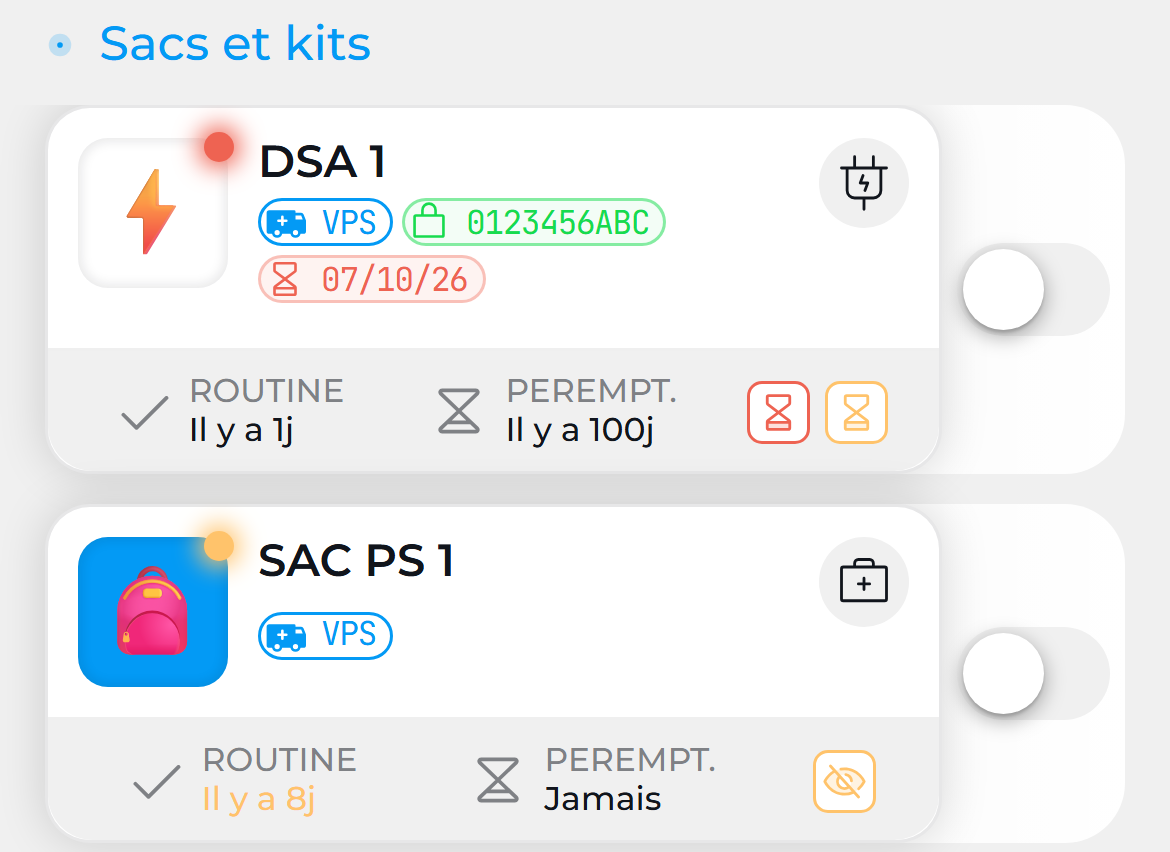
Le statut de ces items ne change pas le statut général de la checklist principale.
Le résultat sur le téléphone
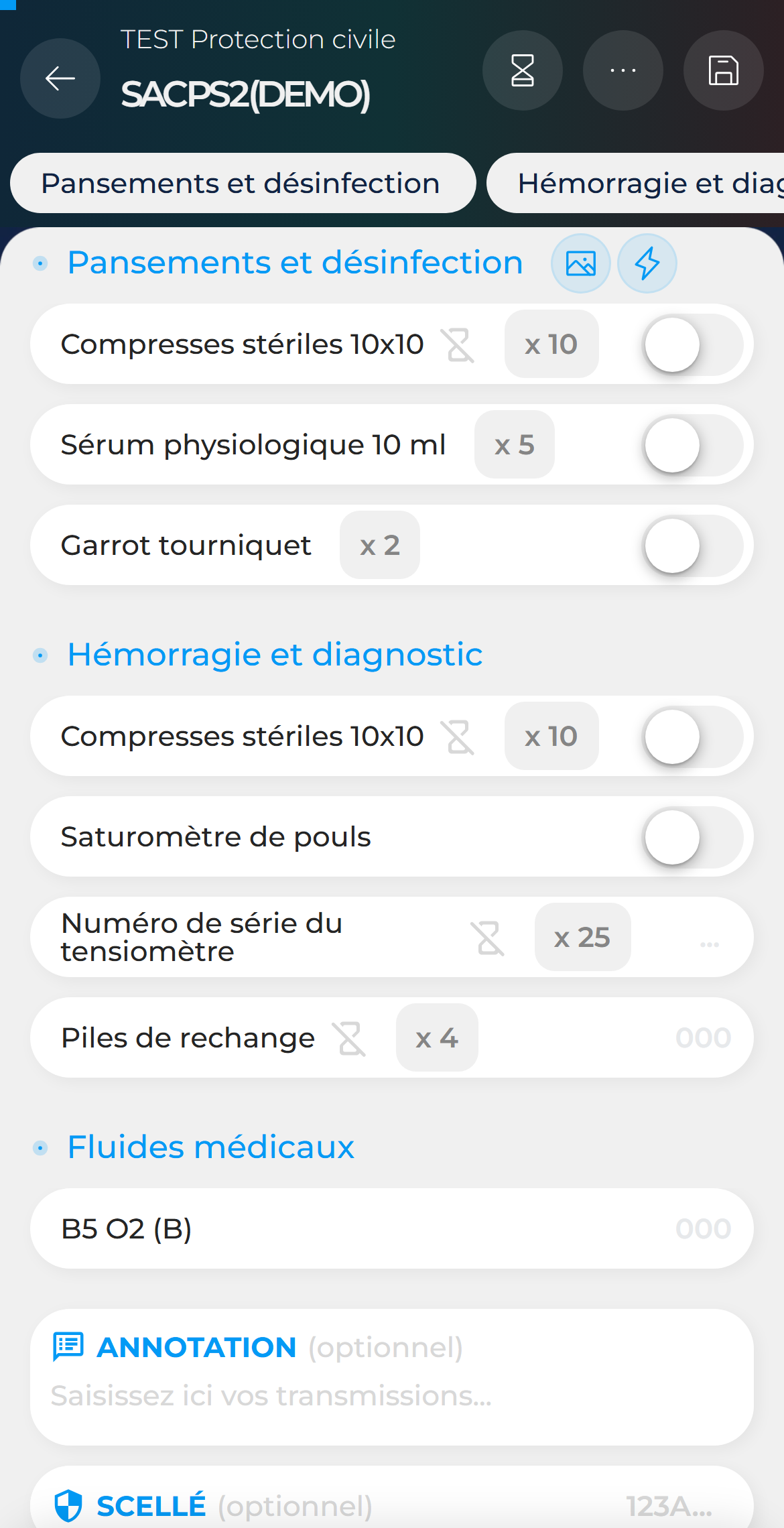
Les catégories et leurs items
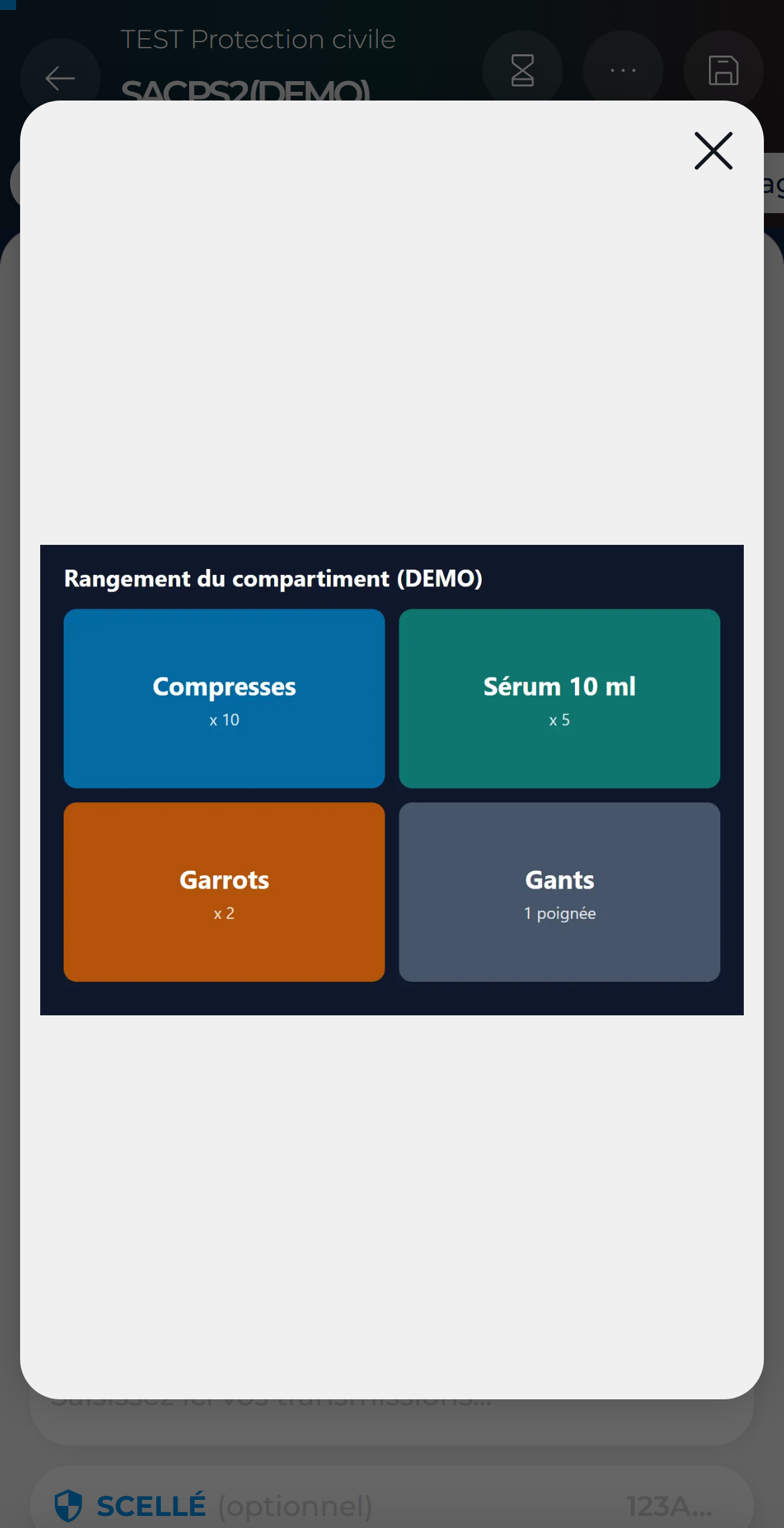
L'image de rangement s'ouvre d'un toucher
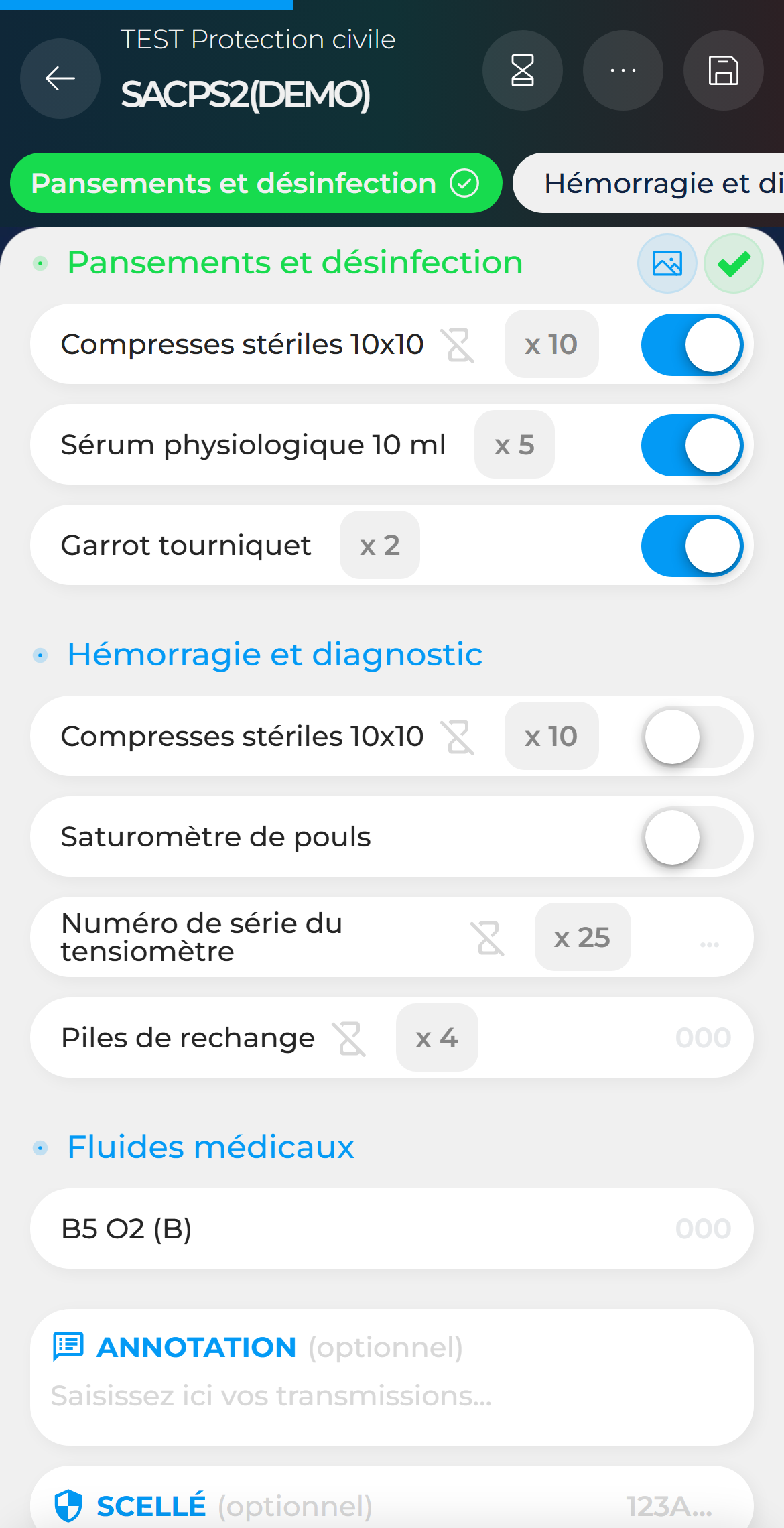
Fast check : toute la catégorie cochée en un geste
Questions fréquentes
Si je modifie le contenu, dois-je réimprimer le QR code ?
Non. Le QR code est associé au contenant (matériel ou véhicule). Modifier les catégories et les items n’a aucun effet sur lui.
Que deviennent les documents importés ?
Ils sont transmis à Mistral pour l’analyse, puis supprimés. ResQR ne conserve pas les images.
Je me suis trompé de nom, de famille ou de véhicule. Comment corriger ?
Ouvrez le matériel, puis cliquez sur Modifier : tout reste réglable.
Puis-je supprimer une checklist ?
Oui. Les vérifications déjà réalisées restent sauvegardées sur votre compte, mais le QR code de la checklist ne fonctionne plus.
Le nombre de checklists est-il limité ?
Oui, selon votre abonnement. Le nombre de vérifications est illimité.
Peut-on vérifier à plusieurs ?
Oui, avec les vérifications collaboratives. Plusieurs téléphones ouvrent la même checklist à partir du même QR code ; les items se mettent à jour en temps réel et ResQR enregistre qui a coché quoi, avec les initiales de chacun. Une seule personne signe pour clôturer, et tous les intervenants sont enregistrés. Cela permet aussi à un collègue de terminer une vérification interrompue, par exemple par une intervention.
Peut-on suivre des locaux ou des extincteurs ?
Oui, avec une checklist. Les procédures d’hygiène concernent les véhicules : pour le reste, créez une checklist avec une fréquence de contrôle, vous serez averti en cas de retard.
Pour les extincteurs, créez un item par extincteur et utilisez la date de péremption comme date du prochain contrôle. Une famille « Extincteur », avec son icône, permet de les retrouver facilement.
Dernière mise à jour : 26 novembre 2026