
Matériel et checklists
Imprimer les checklists vierges
Produire un PDF de vos checklists.
Produisez un PDF de vos checklists vierges, pour rester opérationnel sans réseau.
L’assistant d’impression
- Dans Matériel, cliquez sur Imprimer.
- Choisissez Toutes les checklists ou Une seule checklist.
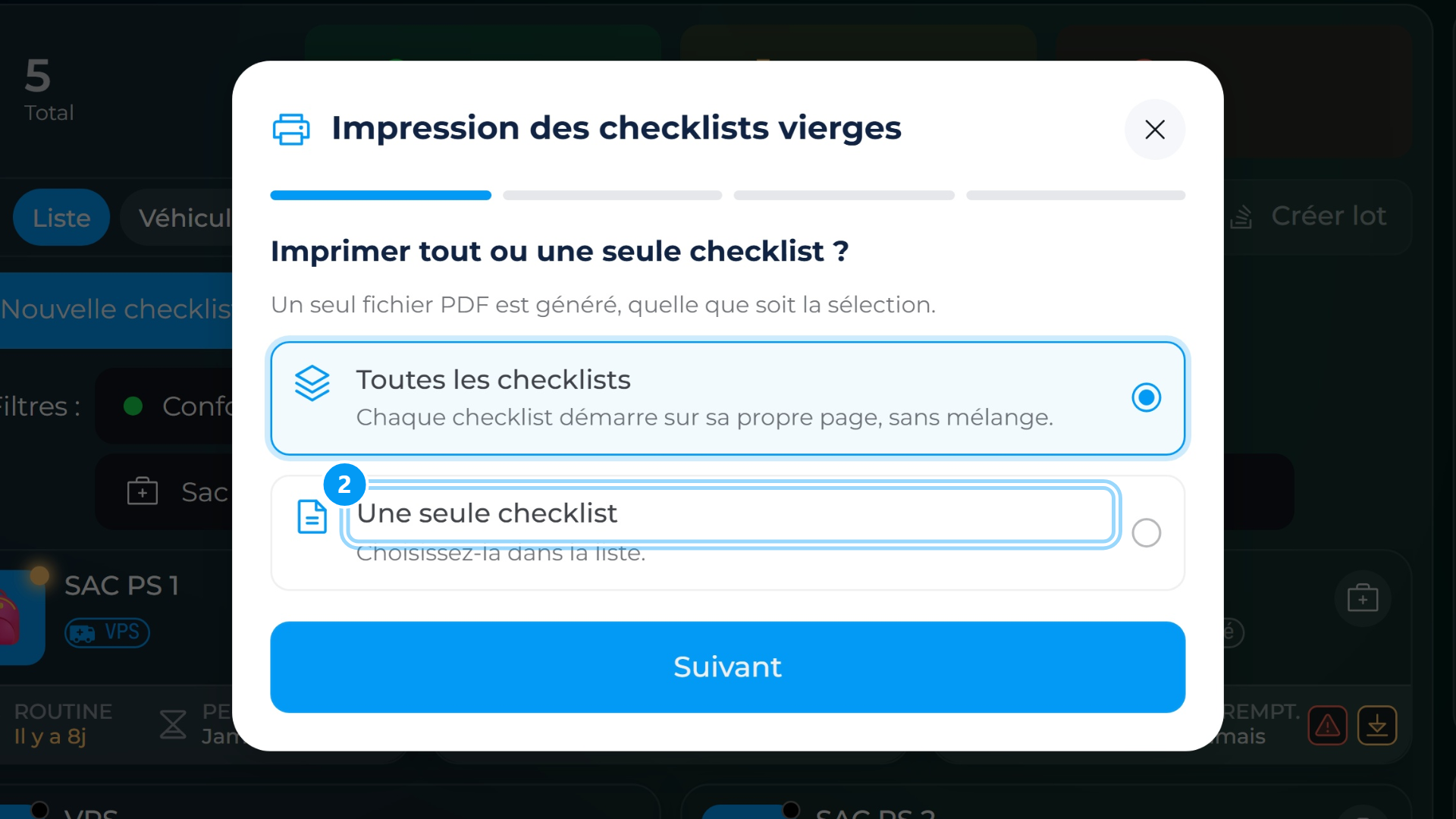
- Indiquez s’il faut inclure les modèles.
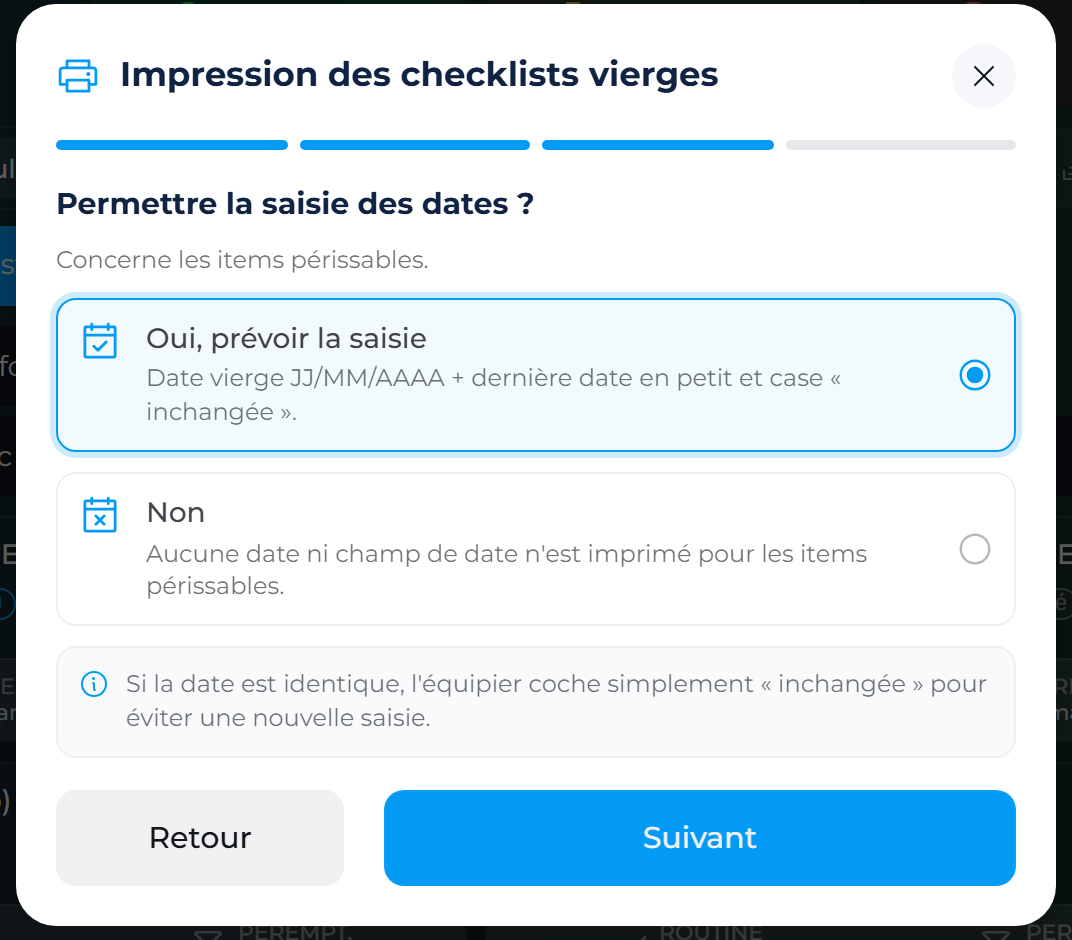
- Choisissez de prévoir la saisie des dates : une date vierge, la dernière date en petit et une case « inchangée ».
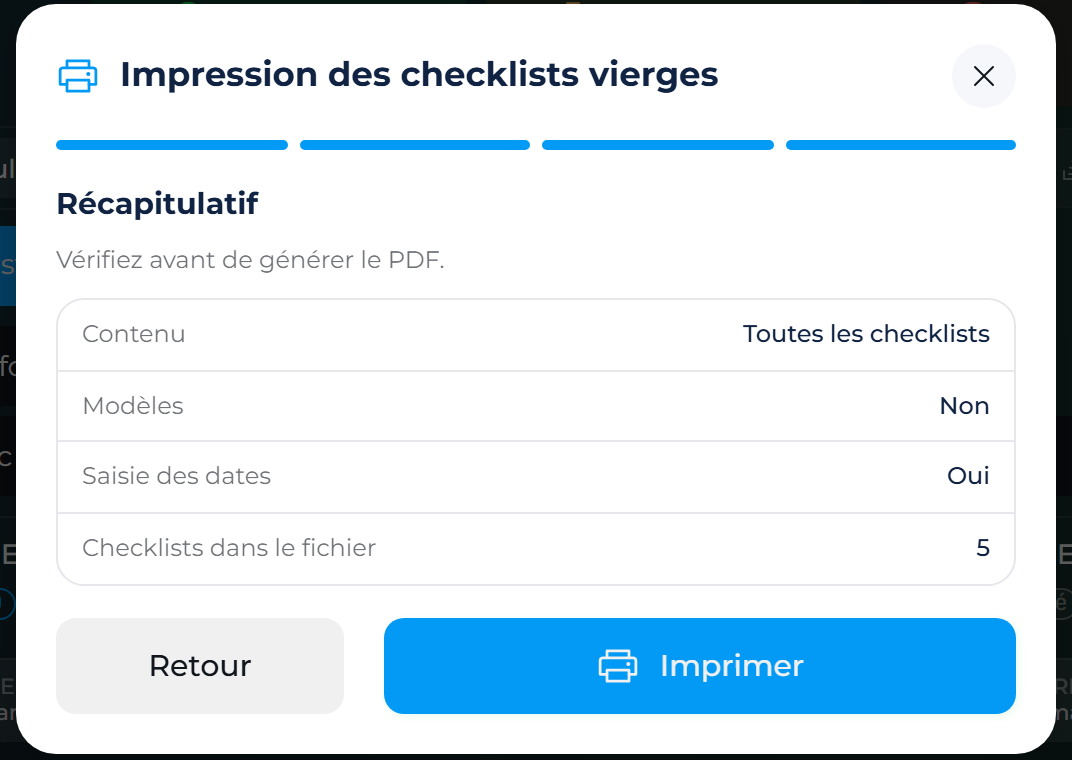
- Relisez le récapitulatif, puis cliquez sur Imprimer. Un seul fichier PDF est généré.
Ce que vous obtenez
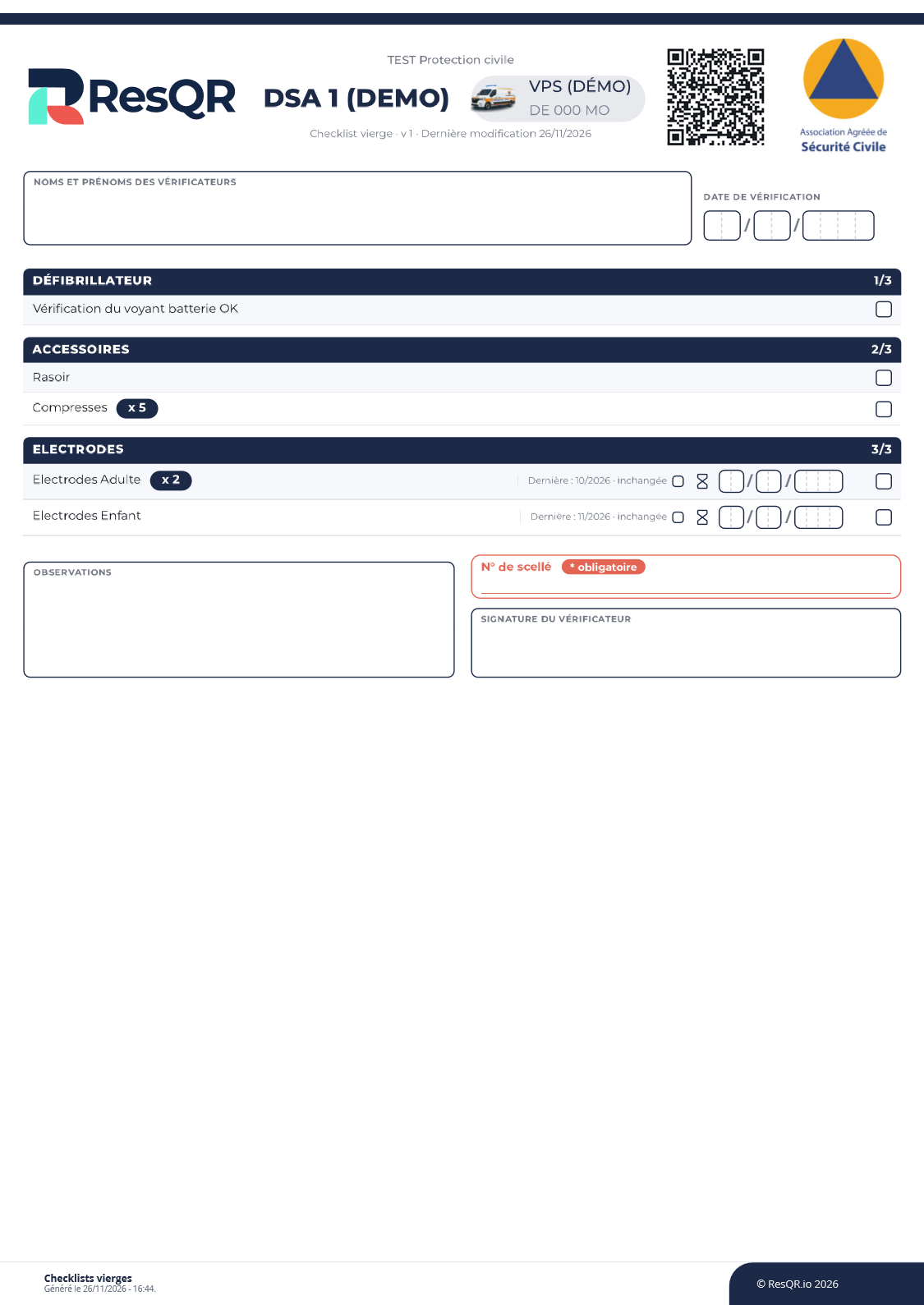
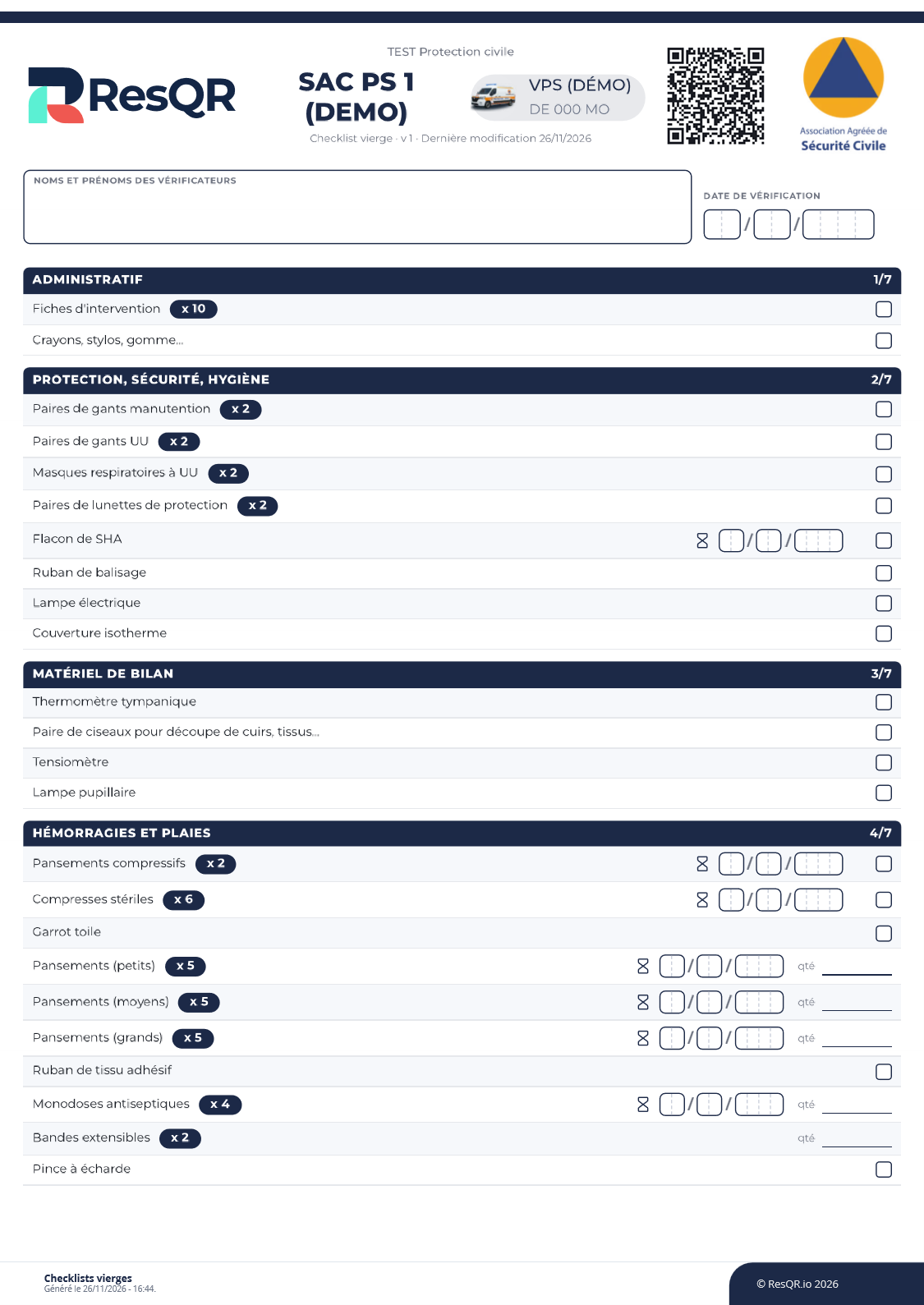
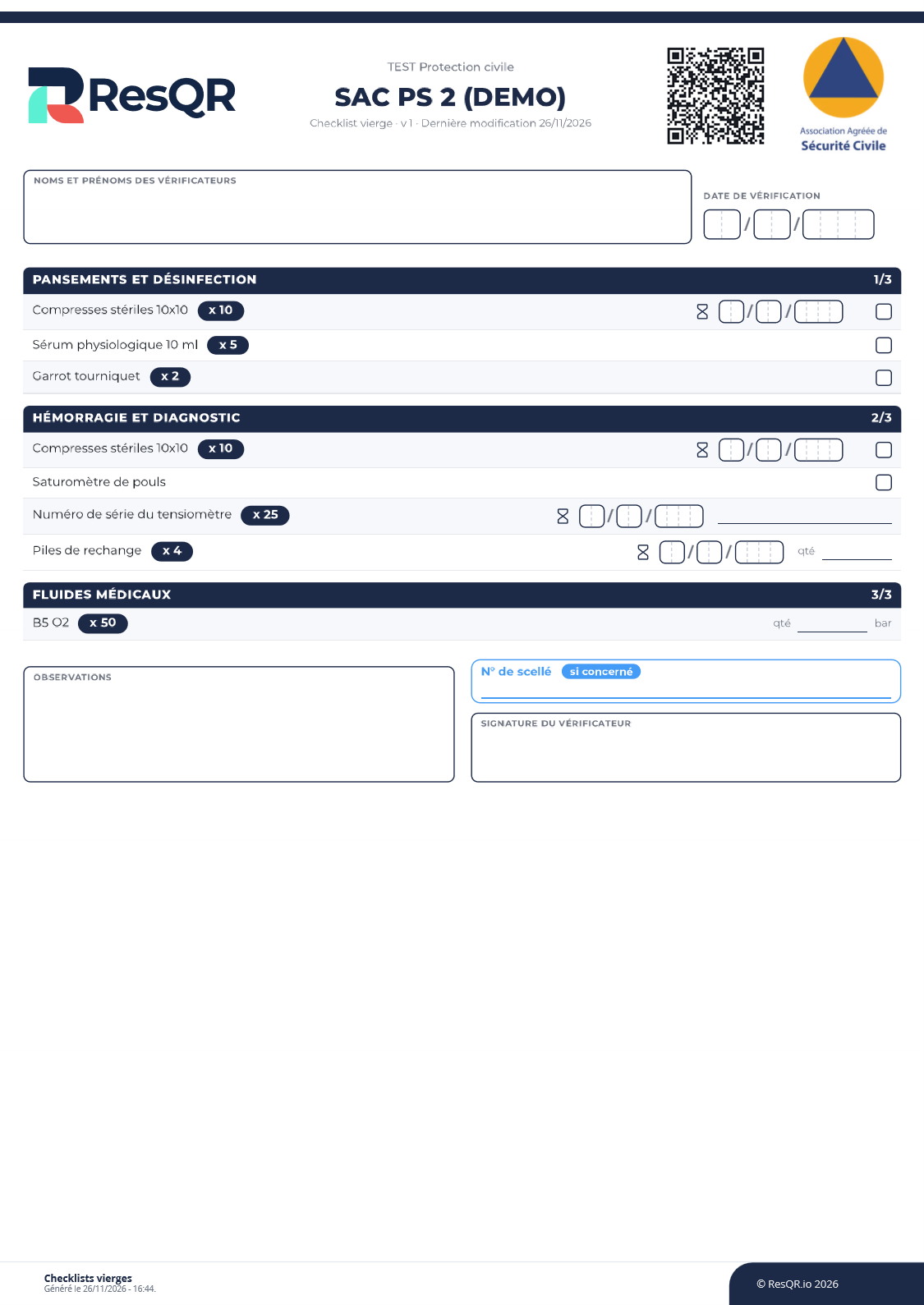
Chaque checklist démarre sur sa propre page, avec son QR code, les noms des vérificateurs, la date, les items à cocher, le numéro de scellé, les observations et la signature.
Questions fréquentes
À quoi sert la version papier ?
À garder une checklist à jour en cas de panne ou d’absence de réseau.
Le PDF est-il vierge ?
Au choix : vierge, ou complété avec les dernières dates de péremption relevées au dernier contrôle.
Comment reporter une vérification faite sur papier ?
Scannez le QR code imprimé sur la feuille, réalisez une nouvelle vérification en ligne et saisissez ce qui a été noté. Vous pouvez le faire plus tard.
Dernière mise à jour : 26 novembre 2026